Die Ebenenliste
In der Ebenenliste im linken Bereich des Projektfensters werden alle geöffneten Ebenen in Listenform dargestellt.
Alle Ebenen der Ebenenliste gehören zu einem Projekt und können über das Menü Datei → Projekt gemeinsam gespeichert werden.
Ebenen können durch einfaches Klicken für die Bearbeitung markiert werden. Das Ausblenden und Einblenden im Kartenfenster ist durch Setzen oder Entfernen des Häckchens neben dem Dateinamen möglich.
Die Reihenfolge der Ebenen kann per Drag&Drop verändert werden: Die oberen Ebenen in der Liste überlagern auch im Kartenfenster darunterliegende Ebenen.
Die Ebenentypen
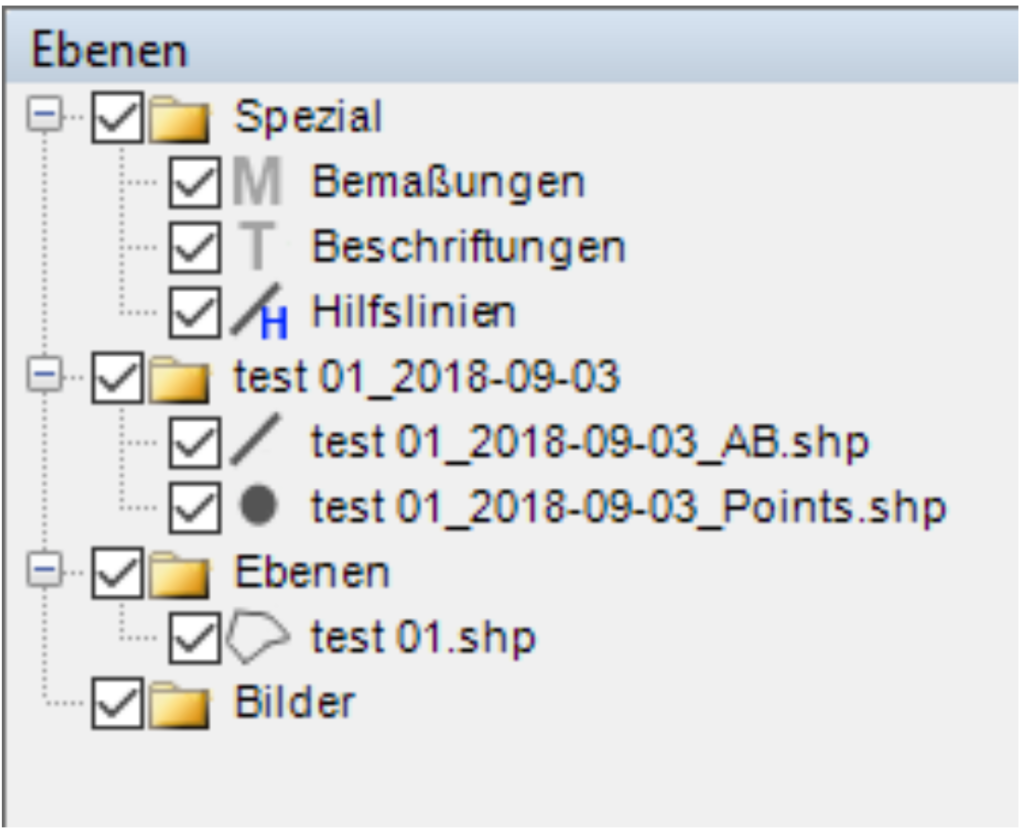
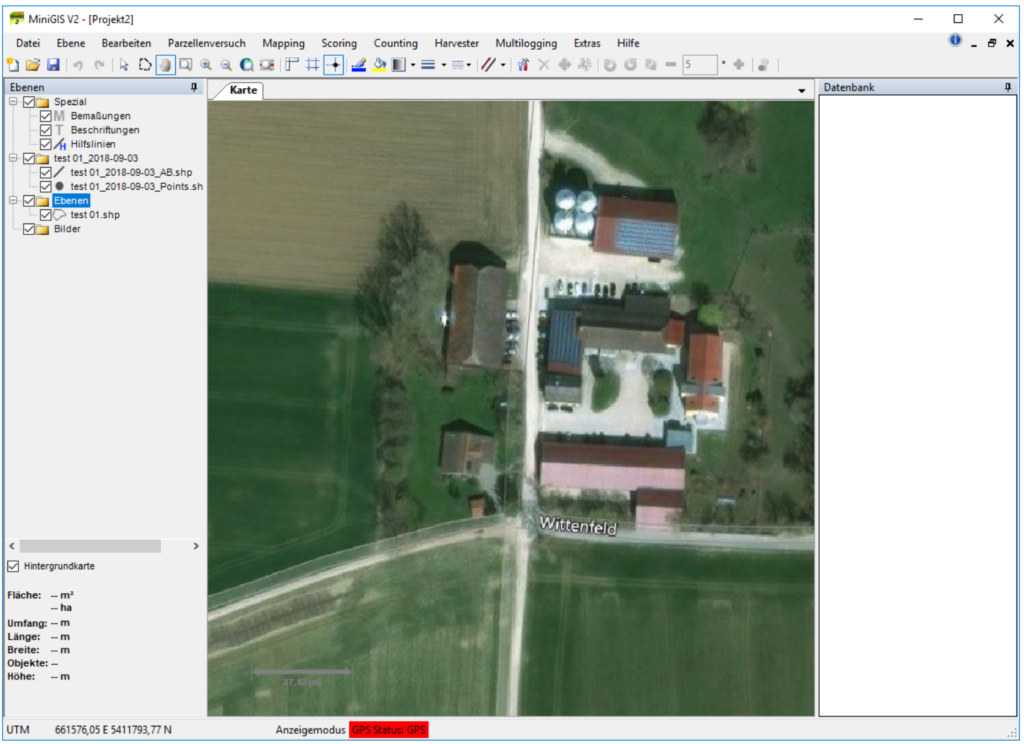
Die im Projekt vorhandenen Ebenen sind in unterschiedlichen Ordnern zusammengefasst. Der Ordner Spezial enthält die drei Ebenen Bemaßungen, Beschriftungen und Hilfslinien.
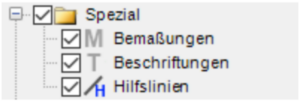
Dieser Ordner und die zugehörigen Ebenen sind grundsätzlich im Projekt vorhanden und können nicht gelöscht werden.
Der Ordner Ebenen enthält alle Ebenen, welche Sie selbst erzeugt oder ins Programm eingelesen haben. Weitere Ordner entstehen je nach vorhandenen Modulen z.B. für jeden Parzellenversuch, den Sie in miniGIS anlegen. Diese Ordner können Sie beim Erstellen selbst benennen und enthalten die beiden zu einem Versuch zugehörigen Ebenen. Der Ordner Bilder enthält alle Bilddaten, welche in das Programm eingelesen wurden. Es gibt drei allgemeine Ebenentypen, welche Sie im Ordner Ebenen finden können:



Daneben gibt es drei spezielle Ebenentypen für das Versuchswesen (Modul Field Trial Manager):
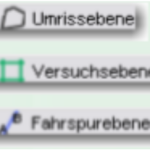
Je nach Ebenentyp können verschiedene Aktionen mit der Ebene durchgeführt werden.
Hintergrundkarte
Unterhalb der Ebenen können Sie die Hintergrundkarte aktivieren oder deaktivieren.
Zum Aktivieren der Hintergrundkarte „Bing Maps“ muss eine Jahreslizenz erworben werden.
Freie Karten werden von den Geoportalen der Bundesländer als wms-Layer oder wfs-Layer angeboten.
Unter dem Menüpunkt Ebene wird über eine URL die Verbindung zum Datenserver der Geoportale eingerichtet. Die Auswahl der Karten erfolgt im Dropdown-Menü unterhalb der Ebenen.
Objektbezogene Informationen
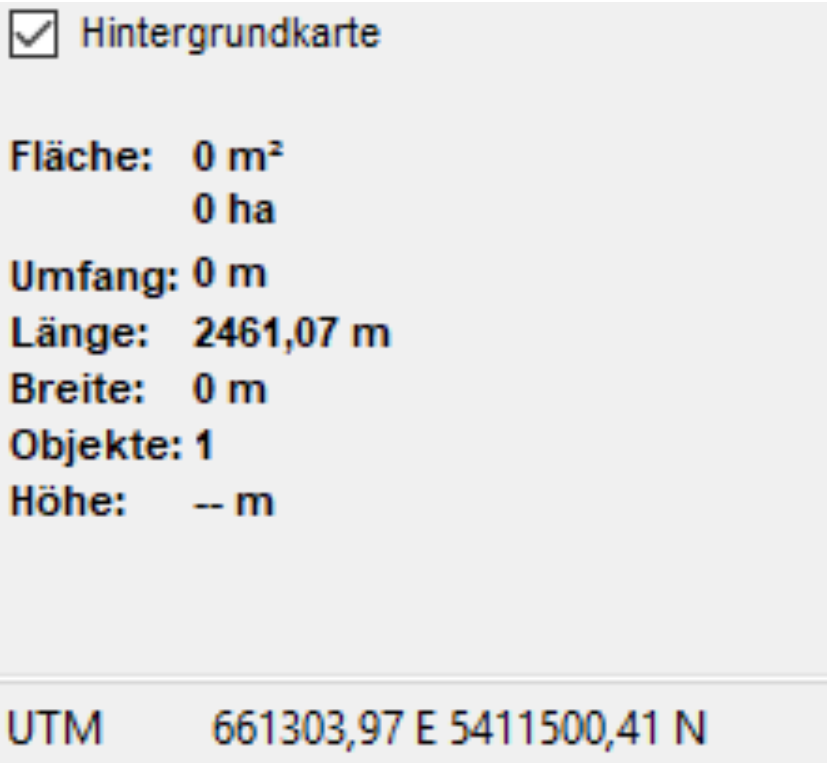
Im unteren Bereich der Ebenenliste werden Ihnen Informationen zu den ausgewählten Objekten angezeigt. Sie sehen die Anzahl der markierten Objekte und – je nachdem ob Sie eine Fläche oder Linie ausgewählt haben – die Fläche in m2 oder ha und den Umfang der Fläche in m, oder die Länge der ausgewählten Linie in m.
Kontextmenü der Ebenenliste
Ebeneneigenschaften
Hier werden diverse Ebeneneigenschaften angezeigt.
Kanäle und Färbung
Hier können für eine Rasterdatei angezeigten Kanäle und die Einfärbung konfiguriert bzw. angepasst werden.
Die Ansichten unterscheiden sich entsprechend wenn eine Einkanal-Rasterdatei oder eine Mehrkanal-Rasterdatei gewählt wurde
Einkanal-Rasterdatei:
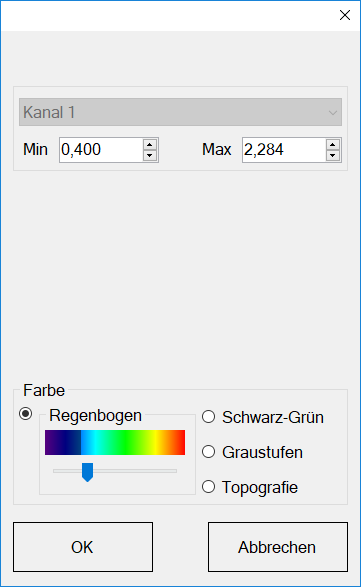
- Beim DropDown Grau, werden alle Kanäle der gewählten Rasterdatei aufgelistet und können gewählt werden. Die Werte des gewählte Kanals der Rasterdatei, werden dann für die Farbtöne im dargestellten Bild verwendet.
- Bei Min und Max kann können die minimalen und maximalen Werte für die Streckung des Farbbereichs definiert werden. Diese Werte werden beim Laden von Rasterdateien zunächst mit Standardparameter besetzt bzw. passen sich an, wenn eine der Färbung Strecken Funktion durchgeführt wird.
- Bei Farbe gibt es die Möglichkeit das Einfärbungs-Schema für die Einkanal-Rasterdatei zu definieren. Standard ist hier Regenbogen. Beim Regenbogen ist es ebenfalls möglich mit dem Schieberegler den verwendeten Farbbereich noch zu beschränken um somit nicht den gesamten Bereich des Regenbogens zu verwenden für die Einfärbung.
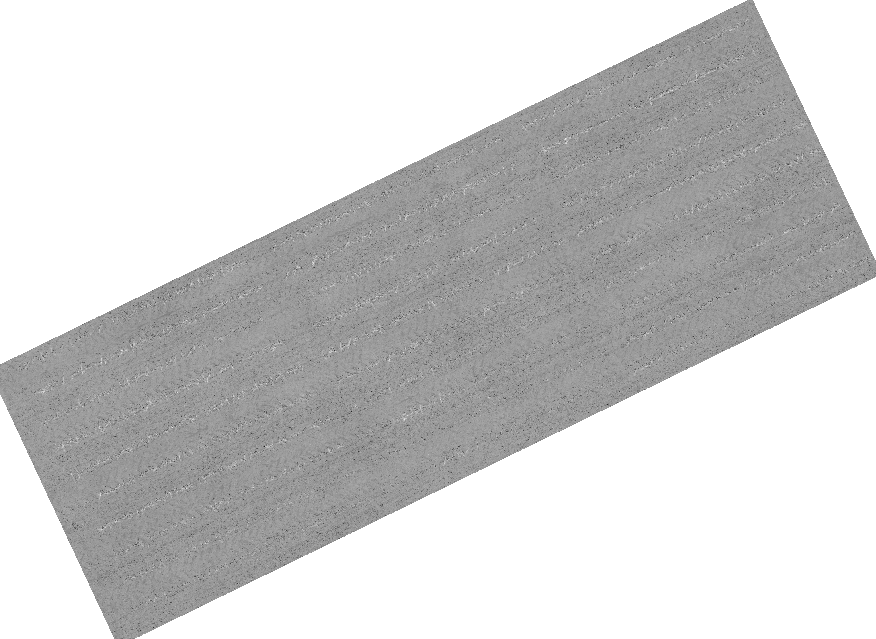
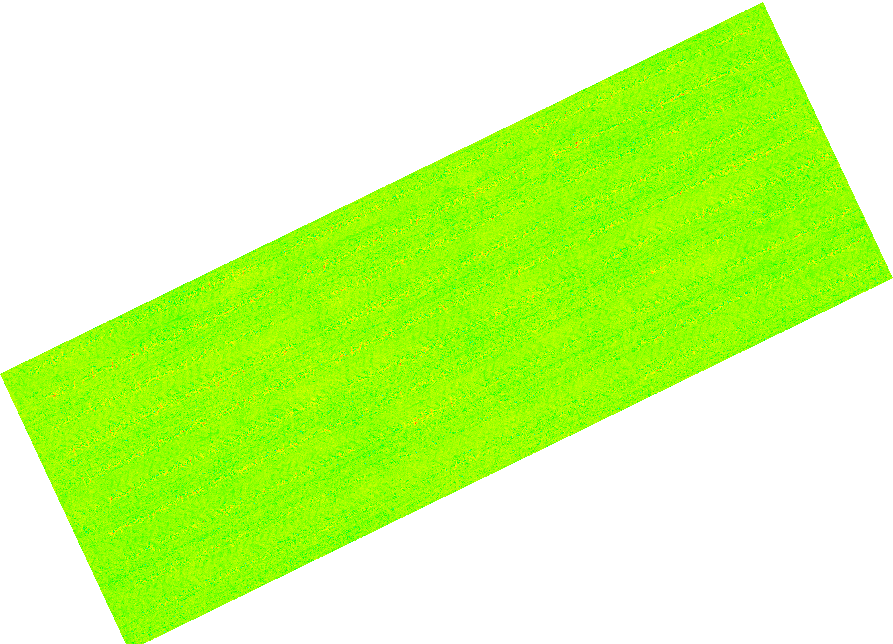
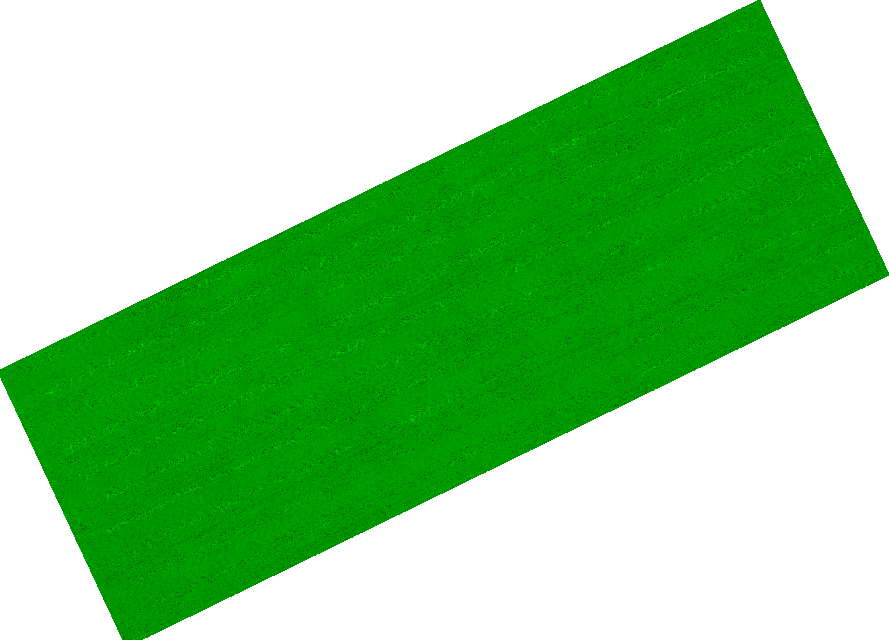
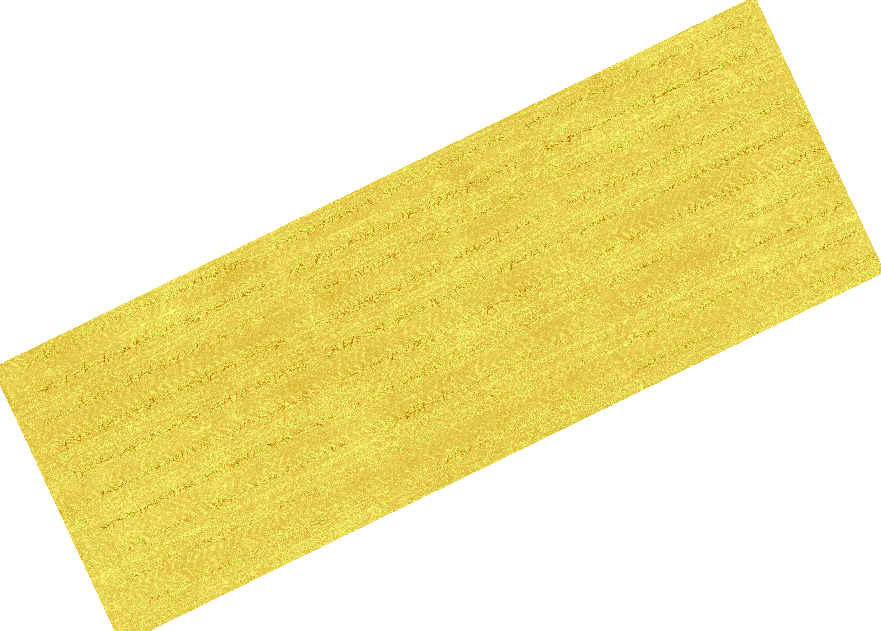
Mehrkanal-Raster:
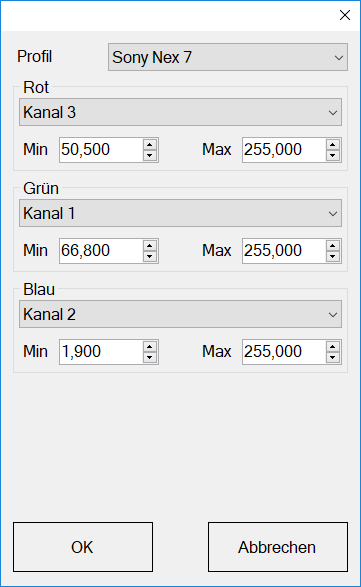
- Mit dem Dropdownfeld Profil können Sie ein vordefiniertes Kameraprofil laden, die weiteren Parameter werden anhand des gewählten Profils vorbelegt.
- Beim Dropdown Rot werden alle Kanäle der gewählten Rasterdatei aufgelistet und können gewählt werden. Die Werte des gewählten Kanals der Rasterdatei werden dann für die roten Farbtöne im dargestellten Bild verwendet.
- Beim Dropdown Grün werden alle Kanäle der gewählten Rasterdatei aufgelistet und können gewählt werden. Die Werte des gewählten Kanals der Rasterdatei werden dann für die grünen Farbtöne im dargestellten Bild verwendet.
- Beim Dropdown Blau werden alle Kanäle der gewählten Rasterdatei aufgelistet und können gewählt werden. Die Werte des gewählten Kanals der Rasterdatei werden dann für die blauen Farbtöne im dargestellten Bild verwendet.
- Bei allen drei Farbtönen gibt es die Parameter Min und Max, hier können die minimalen und maximalen Werte für die Streckung des Farbbereichs für den jeweiligen Farbton definiert werden. Diese Werte werden beim Laden von Rasterdateien zunächst mit Standardparametern besetzt bzw. passen sich an, wenn eine der Färbung Strecken Funktionen durchgeführt wird.
Färbung strecken (Ebene)
Streckt den Farbbereich für die Darstellung von Rasterdateien auf den gesamten Bereich der Ebene und somit auf die minimalen und maximalen Werte, die in der Rasterdatei vorkommen.
Hinweis: Hierbei handelt es sich nur um eine Anpassung der farblichen Darstellung, die eigentlichen Werte der Rasterdatei werden nicht bearbeitet.
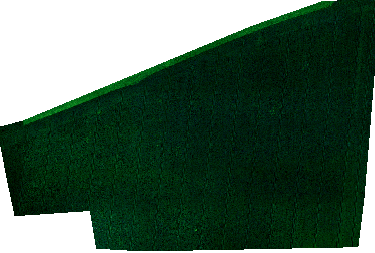
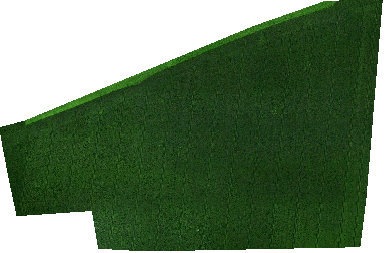
Screenshots: Links ohne Streckung der Färbung (Ebene), rechts mit Streckung der Färbung (Ebene)
Färbung strecken (Ansicht)
Streckt den Farbbereich für die Darstellung von Rasterdateien auf den sichtbaren Bereich und somit auf die minimalen und maximalen Werte im sichtbaren Bereich der Kartenansicht vorkommen. Diese Funktion kann hilfreich sein, um sich kleinere Ausschnitte einer Rasterdatei genauer anzusehen, da evtl. Extremwerte am Randbereich etc. nicht mehr in die Streckung einfließen.
Hinweis: Hierbei handelt es sich nur um eine Anpassung der farblichen Darstellung, die eigentlichen Werte der Rasterdatei werden nicht bearbeitet.
Screenshot: Links ohne Streckung der Färbung (Ansicht), rechts mit Streckung der Färbung (Ansicht)
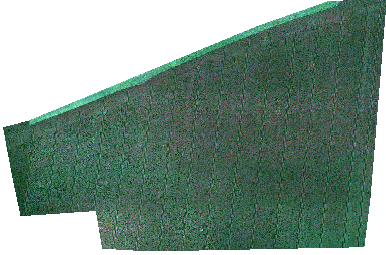
Färbung strecken (mit Ansicht 2% – 98%)
Streckt den Farbbereich für die Darstellung von Rasterdateien auf den sichtbaren Bereich und somit auf die minimalen und maximalen Werte im sichtbaren Bereich der Kartenansicht vorkommen. Was aber hier besonderns ist, dass die minimalen 2 % und die maximalen 2 % nicht mit eingerechnet werden. Diese Funktion kann hilfreich sein, wenn in der Rasterdatei evtl. Extremwerte vorkommen und die sonst den Farbereich negativ beeinflussen.
Hinweis: Hierbei handelt es sich nur um eine Anpassung der farblichen Darstellung, die eigentlichen Werte der Rasterdatei werden nicht bearbeitet.
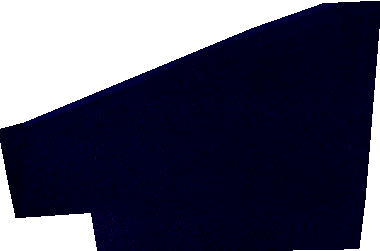
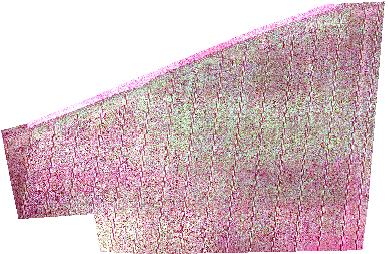
Screenshot: Links ohne Streckung der Färbung (Ansicht 2% – 98%), rechts mit Streckung der Färbung (Ansicht 2% – 98%)
Neuer Ordner
Hier wird ein neuer Ordner in der Ebenenliste angelegt.
Löschen
Umbenennen
Hier wird je nach gewähltem Element, entweder eine Ebene, ein Versuch (Ordner eines Versuchs gewählt) oder ein Ordner umbenannt.
Kopieren
Hier wird je nach gewähltem Element, entweder eine Ebene oder ein Versuch (Ordner eines Versuchs gewählt) kopiert.
Einfügen
Hier wird je nach Inhalt in der Zwischenablage entweder eine Ebene, ein Versuch, ein oder mehrere Objekte oder Daten für die Datenbank eingefügt.
Ebenen zusammenfügen
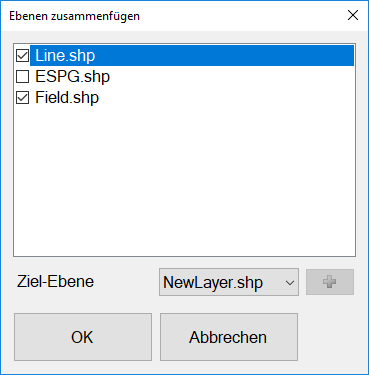
Hier können beliebig viele Ebenen zu einer Ebene zusammengefügt werden. Einzige Einschränkung hier ist, dass die Ebenen selbst vom selben Typ (Polygon, Linie, Punkt) sein müssen, der Typ wird durch die gewählte Ebene vorgegeben und es werden im Dialog für das Zusammenfügen nur Ebenen mit selben Typ zur Auswahl angeboten.
- Liste mit möglichen Ebenen, alle Ebenen die mit einem Haken versehen werden, werden zusammengefügt.
- Beim Dropdown Ziel-Ebene, kann aus einer Liste von Ebenen ausgewählt werden, in welche Ebene die zusammengefügten Daten kommen. Es kann auch eine neue Ebene angelegt werden (Symbol: add.png)
Mit OK werden die angewählten Ebenen zu einer Ebene zusammengefügt. Die ursprünglichen Ebenen bleiben dabei unverändert erhalten, außer eine der ursprünglichen Ebene ist als Ziel-Ebene definiert worden, da die Daten der restlichen Ebenen in diese Ebene eingefügt werden.
Auf Ebene zoomen
Hier in der Kartenansicht auf die gewählte Ebene gezoomt.
Ebenenfüllfarbe ändern
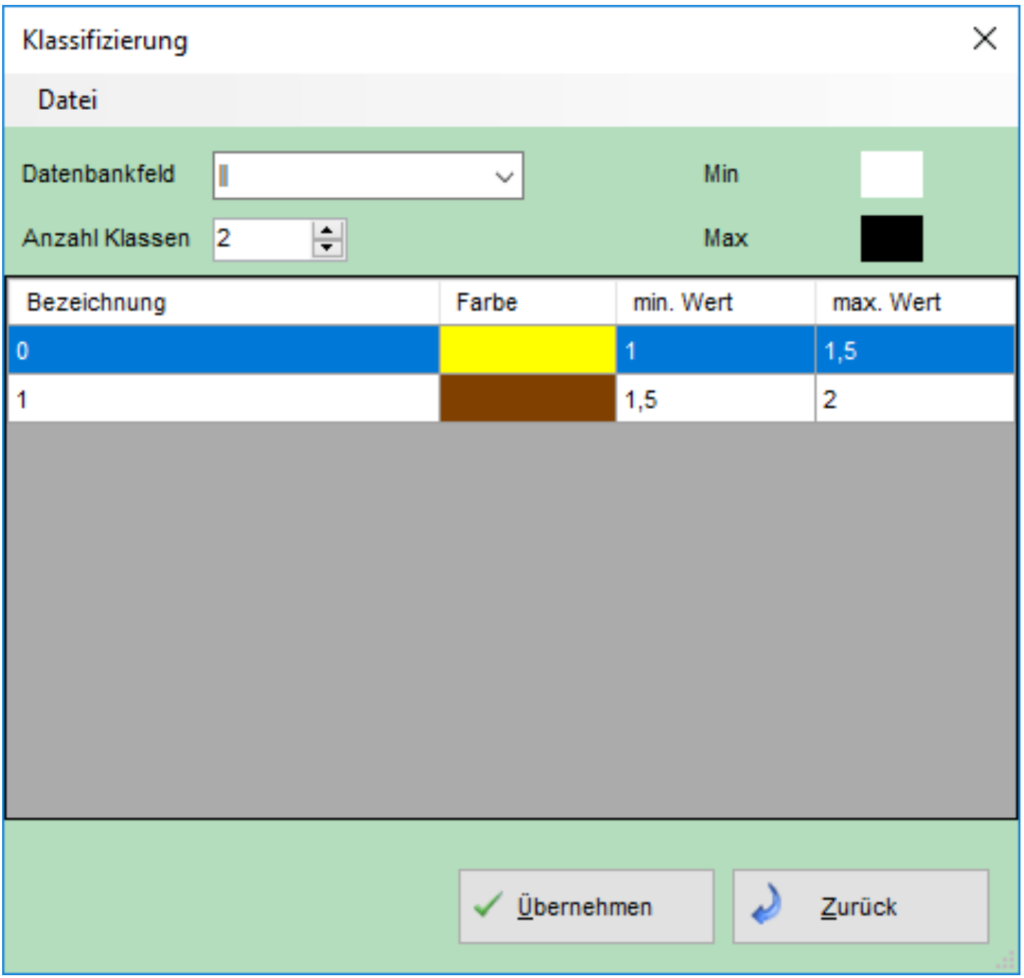
Klassifizierung
Sie können die Farbgebung für eine Ebene an die Werte eines Ebenenattributs (Datenbankfelds) anpassen.
Klicken Sie dazu in der Ebenenliste mit der rechten Maustaste auf die entsprechende Ebene und wählen Sie Klassifizierung. Es öffnet sich ein neues Dialogfenster.
Wählen Sie aus der Dropdown-Liste das Datenbankfeld, welches zur Klassifizierung herangezogen werden soll, und geben Sie an, wieviele Klassen gebildet werden sollen.
Wählen Sie nun Anfang und Ende des Farbbereichs, welcher verwendet werden soll.
Sie können nachträglich die Farbwerte der einzelnen Klassen abändern, indem Sie mit einem Doppelklick auf die entsprechende Farbe klicken, und diese neu zuweisen.
Export
Um eine Ebene zu exportieren, klicken Sie mit der rechten Maustaste auf die entsprechende Ebene. Es öffnet sich ein Zusatzfenster, in dem Sie unter "Export" auswählen, welche Exportierungsart Sie wünschen: Export Ebene oder Export für Lenksystem.
Über Export Ebene öffnet sich ein Dialogfenster und Sie können direkt den Speicherort der Ebene sowie den Dateityp (z.B. .shp oder .dxf) auswählen und die Ebene dort speichern.
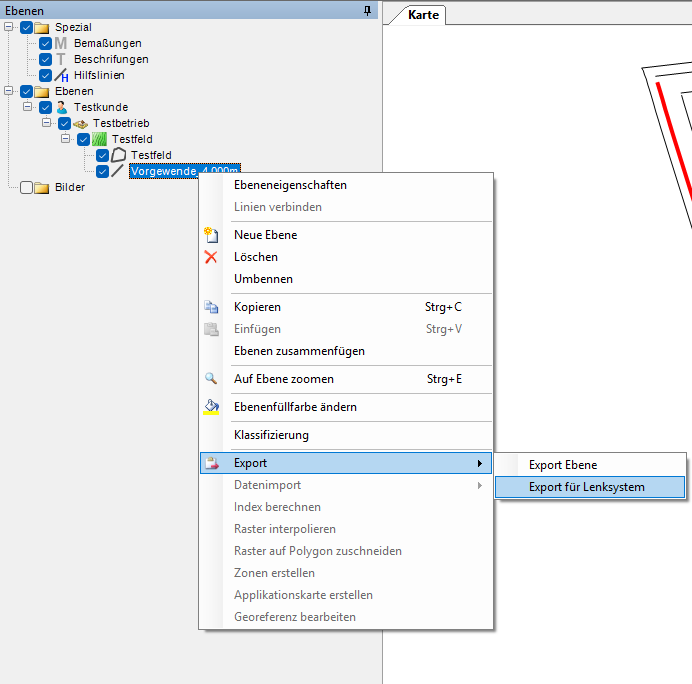
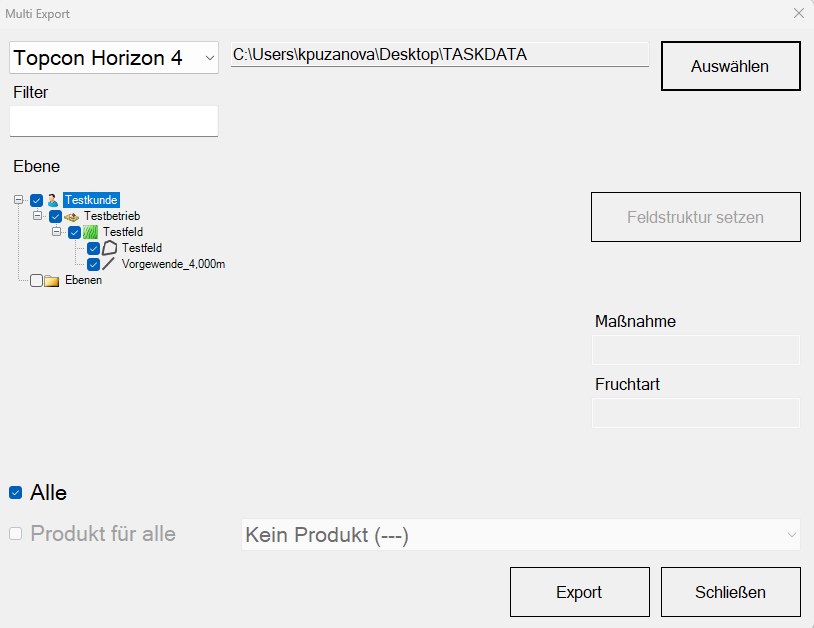
Über Export Lenksystem öffnet sich das Multi Export Fenster.
Über das Dropdown Menü oben links können Sie das Zielsystem/Dateityp auswählen, daneben können Sie den Speicherort festlegen.
Mit der Filterfunktion könne Sie mittels Freitextsuche gezielt nach Ebenen suchen und diese für den Export auswählen.
In der Liste Ebenen werden alle im Projekt vorhandenen Ebenen angezeigt und Sie können einzelne Ebenen für den Export auswählen.
Wenn Sie unterhalb der Ebenenliste Alle auswählen, werden alle Ebenen für den Export ausgewählt.
Über Export können Sie die ausgewählten Ebenen exportieren.
War das exportieren erfolgreich, erscheint unten links in diesem Fenster die Meldung „Export erfolgreich“.