Flächen importieren
- Öffnen Sie mit Klick auf den Monitor oben rechts auf die Desktop Ansicht.
- Öffnen Sie das Projekt mit den Flächen, für die die Fahrspuren geplant werden sollen. Alternativ erstellen Sie ein neues Projekt und importieren die Dateien. Nach dem Sie Flächen im Projekt vor sich haben, wählen Sie eine Fläche durch klicken in das Feld aus, die Feldgrenzen werden rot.
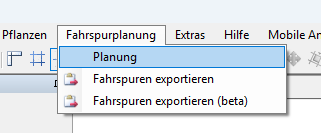
- Wählen Sie nun über den Reiter Fahrspurplanung den Button Planung.
Feldgrenze teilen
Um eine Fläche zu teilen klicken Sie auf das Plus-Symbol oben links. Um eine teilende Linie einzufügen, klicken Sie auf zwei Punkte in der Karte, an denen die Linie verlaufen soll. Durch erneutes Klicken auf das Plus werden die Punkte wieder gelöscht, durch die Schaltfläche Teilen erfolgt die Teilung anhand der erzeugten Linie. Die Teilflächen können Sie durch Wiederholung erneut unterteilen. Mittels der beiden Pfeile (hoch – runter) wechseln Sie zwischen den Teilflächen.

Vorgewende planen
- Über die Schaltfläche Vorgewende Planen kommen Sie zum Fenster Vorgewendelinien erzeugen.
- Geben Sie hier zunächst die gewünschte Arbeitsbreite und Anzahl an. Anschließend legen Sie fest, ob die Linien inner- oder außerhalb der gewählten Feldgrenzen liegen sollen.
- Mit dem Haken Starten mit ½ Arbeitsbreite versetzen Sie die Arbeitsbreite um die Hälfte, sodass beim Abfahren der äußersten Vorgewendelinie das Anbaugerät an der Feldgrenze läuft.
- Mithilfe einer Gradzahl (von 0° bis 180°) neben Linie teilen bei (°) bestimmen Sie, ab welcher Krümmung eine Linie in mehrere Einzellinien zerschnitten wird.
- Durch die Auswahl Innenfeldgrenze erzeugen wird eine weitere Grenze erstellt, die nach Ihren Angaben das innere Ende des Vorgewendes markiert. Erzeugen Sie die Innenfeldgrenze, wenn Sie für das Hauptgewende ebenfalls Fahrspuren erzeugen möchten.
- Segmentlänge an den Enden (m) beschreibt die Länge der Linien über das Ende und die Feldgrenze hinaus.
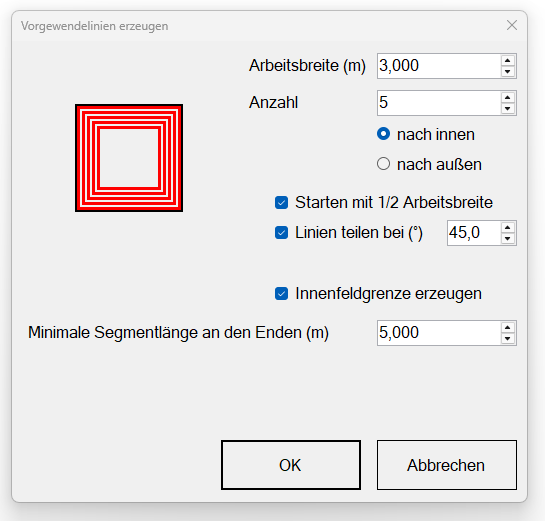
Über OK werden die Vorgewendelinien geplant, die erzeugte Innenfeldgrenze ist automatisch für den nächsten Schritt ausgewählt. Nach Abschluss sind alle erzeugten Linien in einer eigenen Ebene gespeichert und können auf ein Lenksystem Ihrer Wahl exportiert werden (siehe coGIS Basic).
Fahrspurplanung erstellen
- Um die Fahrspuren für das Innere des Feldes zu planen, geben Sie zunächst den gewünschten Fahrspurabstand ein. Sie können an dieser Stelle bereits eine leichte Überlappung einstellen, alternativ kann dies auch über das Lenksystem während der Bearbeitung erfolgen.
- Mit der Auswahl Starten mit ½ Fahrspurabstand versetzen Sie die Spur um die Hälfte, sodass beim Abfahren der äußeren Fahrspur das Anbaugerät, bei zur Fahrspur passenden Arbeitsbreite, an der Feldgrenze läuft.
- Durch die Wahl Vorlage verwenden können aus dem DropDown-Menü Vorlagen ausgewählt werden. Über die Schaltfläche Vorlagen bearbeiten können Sie diese bearbeiten und abspeichern.
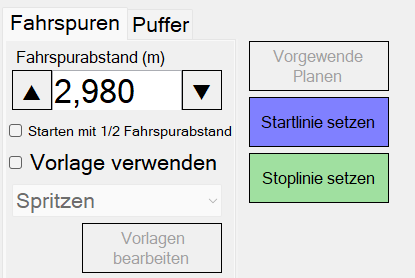
Mit Klick auf die Schalfläche Startlinie setzen erscheinen durch graue Kästchen alle Punkte der ausgewählten Feldgrenze.
Achten Sie darauf, dass bei Verwendung von Vorgewende-Linien die Innenfeldgrenze ausgewählt ist.
Klicken Sie nun auf zwei Punkte auf der Feldgrenze, durch die die Start-Referenzlinie festgelegt werden soll.
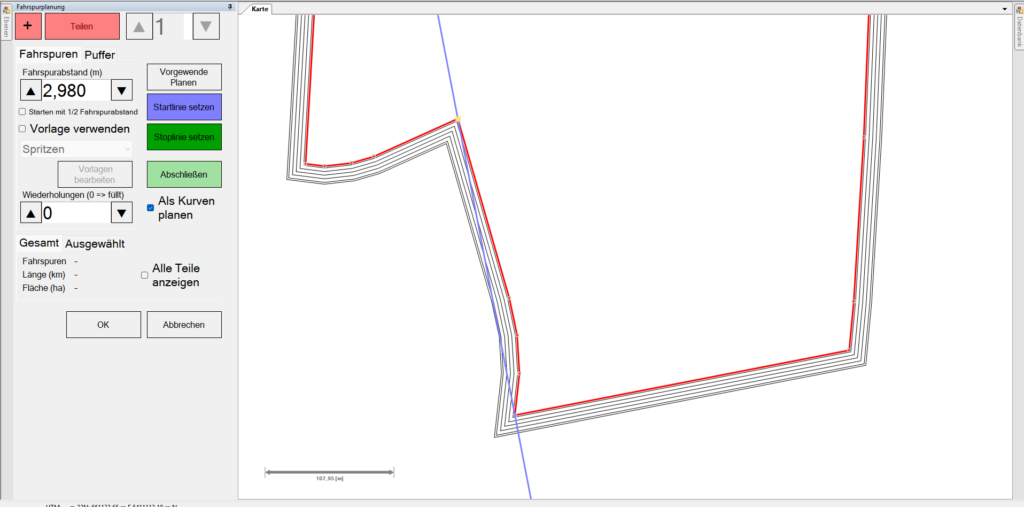
Wenn Sie ein Kurvensegment als Referenzlinie nutzen möchten, wählen Sie Als Kurve planen an. Die Punkte der Startlinie werden so um die Punkte zwischen den beiden geklickten Positionen erweitert.
Nach zwei Klicks für das Setzen der Startlinie sieht das Programm direkt die Festlegung der Stoplinie vor, die Schaltfäche Stoplinie setzen wird dunkelgrün. Sie können also mit dem Klicken auf die Punkte, die die Stoplinie markieren, fortfahren.
Wenn Sie diese nicht sofort setzten möchten, können Sie die Auswahl mit Klick auf die Schaltfläche Stoplinie setzen
Soll die Stoplinie entlang einer Kontur laufen, können Sie mehrere Punkte auf der gewählten Feldgrenze auswählen. Voraussetzung hierfür ist die Einstellung Stoplinie mit variabler Punktezahl.
Klicken Sie auf Abschließen um die Fahrspurplanung abzuschließen.
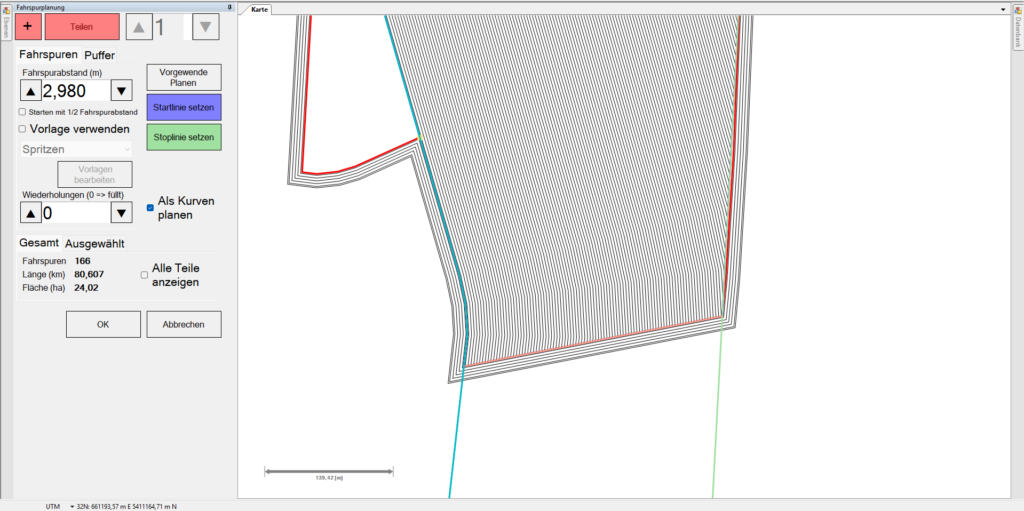
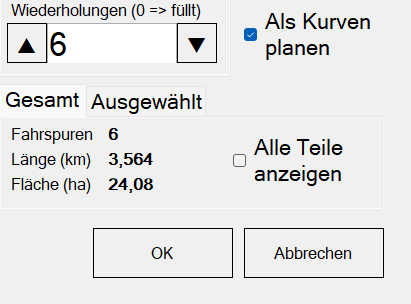
Mit dem Feld Wiederholungen lässt sich eine von Ihnen definierte Anzahl an Spurlinien (von der Startlinie aus) erzeugen. Möchten Sie die komplette Fläche mit Fahrspuren füllen, tragen Sie 0 ein.
Je nach Anzahl der Fahrspuren werden Informationen zu Gesamt-Länge in Kilometer und Fläche in Hektar angezeigt.
Unter dem Reiter Ausgewählt finden Sie Informationen zu den erzeugten Fahrspuren.
Mit OK wird die Fahrspurplanung gespeichert, Sie haben nun die Möglichkeit die Planung zu benennen.
Nach Abschluss sind alle erzeugten Linien in einer eigenen Ebene gespeichert und können auf ein Lenksystem Ihrer Wahl exportiert werden (siehe coGIS Basic).
Wichtig beim Export für TOPCON Displays: Falls keine Controlled Traffic Freischaltung vorhanden ist, muss in der Software unter Einstellungen → Export das Häckchen bei „Spuren Exportieren“ gesetzt sein!
HINWEIS: Grundsätzlich ist im Fahrspurplanungsmodul die Startlinie, die durch zwei Punkte definiert wird, der Ausgangspunkt jeder Planung. Um eine bestehende Linie (Bewässerung) zum Ausgangspunkt einer Planung zu machen, muss das Feld auf dieser Linie geteilt werden.
Einstellungen
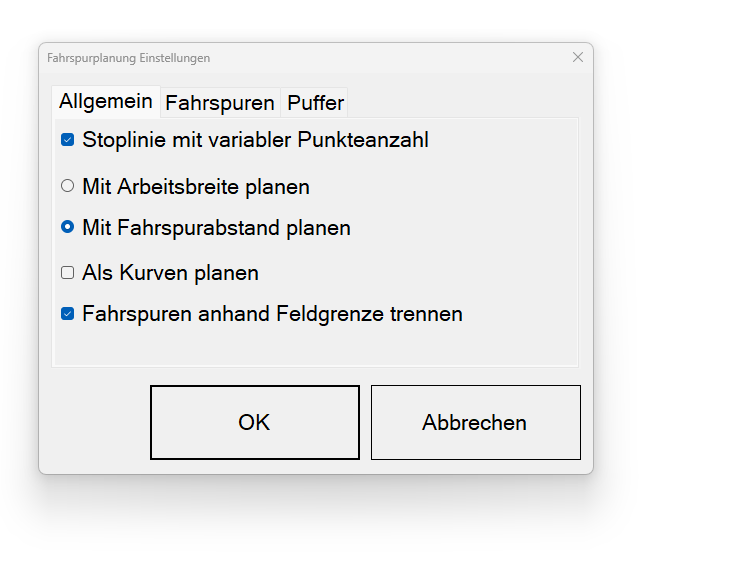
Ähnlich der eigentlichen Planung können Sie Werte für die bestimmten Parameter (z.B. Fahrspurabstand, Puffer) eingeben, Funktionen aktivieren oder deaktivieren und diese als Voreinstellung speichern. Über den Reiter Extras → Einstellungen gelangen Sie zu den Einstellungen der Fahrspurplanung. Hier können Sie grundlegende Einstellungen zum Modul vornehmen.
- Unter Allgemein finden Sie die gleichen Einstellungen, die Sie auch während der eigentlichen Planungen machen können. Parameter die hier festgelegt werden sind voreingestellt.
- Stoplinie mit variabler Punkteanzahl legt fest, ob zwei Punkte die Stoplinie definieren oder diese durch mehrere Punkte gekennzeichnet wird (z.B. ein Kontursegment).
- Je nach vorangegangenen Planungen oder persönlicher Präferenzen kann die Auswahl zwischen Mit Arbeitsbreite planen oder Mit Fahrspurabstand planen getroffen werden.
- Als Kurve planen ermöglicht die Festlegung einer Startlinie als Kurve durch mehrere Punkte.
- Unter dem Reiter Fahrspuren definieren Sie Voreinstellungen zum Fahrspurabstand, den Vorlagen oder Wiederholungen.
- Die Einstellungen zum Puffer können zu allen begrenzenten Linien eingestellt werden. Start- und Stoplinie, Spuranfang- und Spurende.