
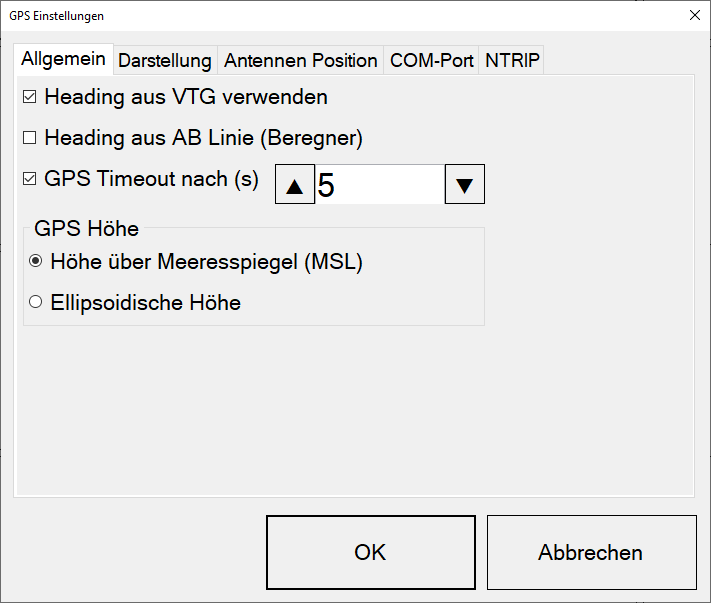
- Allgemein:
- Richtungsinformationen
- Aktualiserungsinformationen
- GPS Höhe
- Darstellung:
- Auswahloptionen zur Darstellung der GPS-Position
Grundeinstellungen
Nach dem Öffnen der Software oder über die mobile Ansicht des Desktops gelangen Sie direkt zur Start-Übersicht:
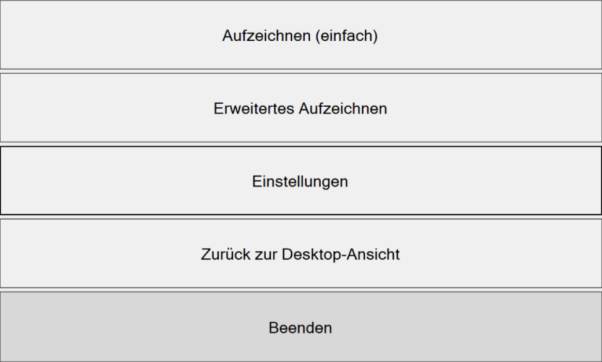
Über den Reiter Einstellungen kommen Sie zu den Projekt-Einstellungen:
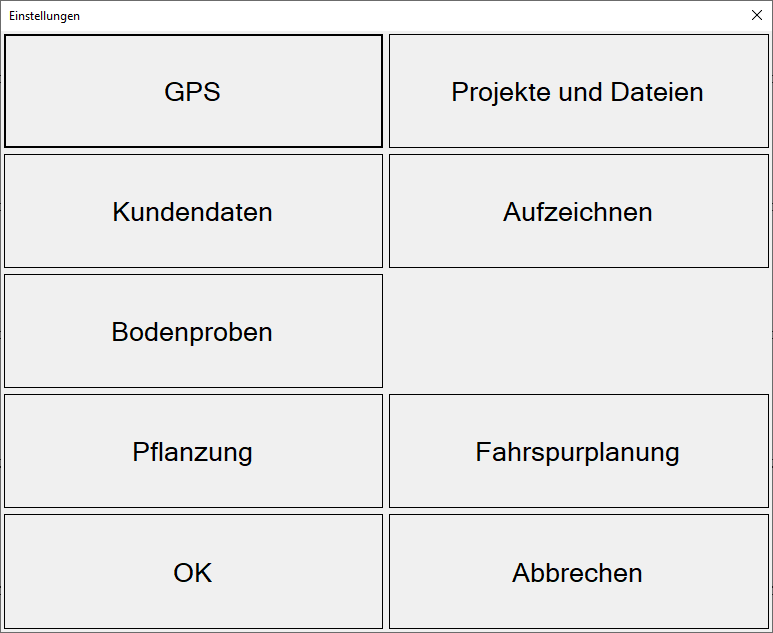
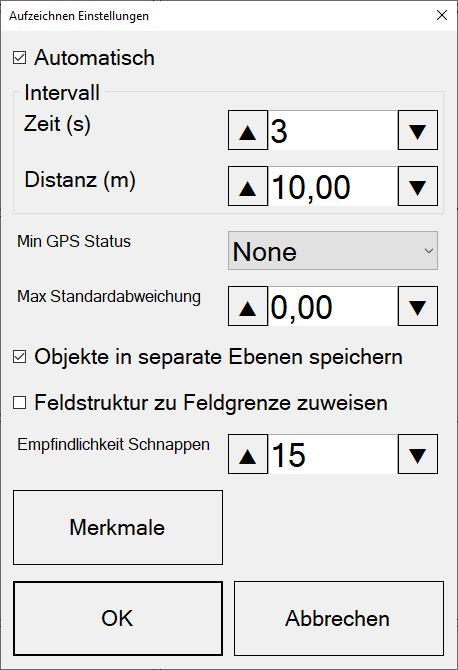
Unter Aufzeichnen können Sie Aufzeichnungsart spezifische Merkmale erstellen.
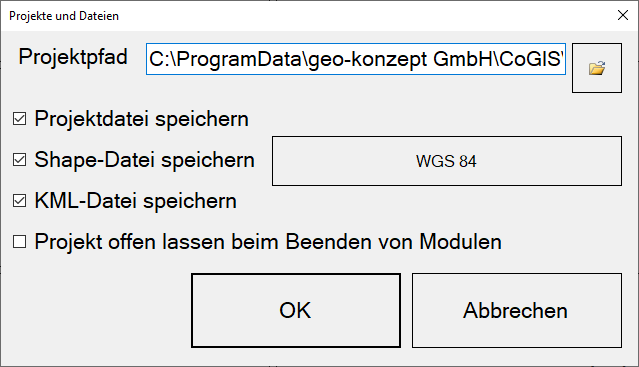
Unter Projekte und Dateien können Sie den Speicherort der Projekte und die Festlegung der Standard-Speicherdateitypen festlegen.
Unter GPS kommen Sie zu den GPS-Einstellungen:
- Antennen Position:
- Angaben zur Antennenposition
- COM-Port:
- COM-Port Einstellungen
- Empfängertyp
- Optional: Korrekturdatenzugang über
den Reiter NTRIP-Client
Um alle Änderungen zu übernehmen, bestätigen Sie diese mit dem OK-Button.
Aufzeichnen (einfach)
Gehen Sie über die Start-Übersicht in den Reiter Aufzeichnen (einfach).
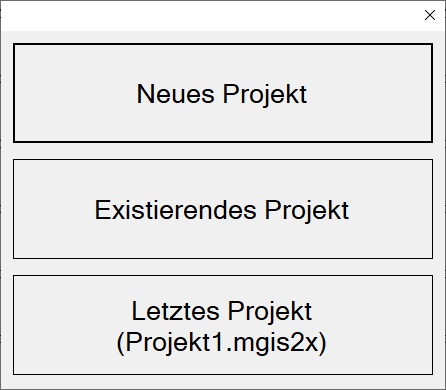
- Wählen Sie Neues Projekt und vergeben einen Projektnamen → OK
- Die Projektansicht öffnet sich:
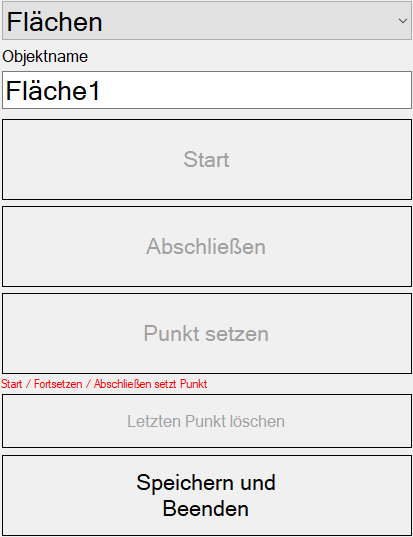
- unter Flächen: Auswahl zwischen Punkt-, Linien- und Flächenebene
- Objektname: Name der ausgewählten Ebene
- Hinweis: Der Ebenenname wird beim Export fürs Lenksystem beibehalten (z.B. RapsXYZ)
- Hinweis: Der Ebenenname wird beim Export fürs Lenksystem beibehalten (z.B. RapsXYZ)
- Start: Start der Aufzeichnung
- Hinweis: Der 1.Punkt wird durch Drücken der Starttaste gesetzt. Während der Aufzeichnung wird der Start-Button zum Pause-Button.
- Hinweis: Der 1.Punkt wird durch Drücken der Starttaste gesetzt. Während der Aufzeichnung wird der Start-Button zum Pause-Button.
- Abschließen: Beenden der Aufzeichnung
- Punkt setzen: Zusätzlichen Punkt während der Aufzeichnung manuell setzen
- Speichern und Beenden: Speichern und Schließen der Aufzeichnung
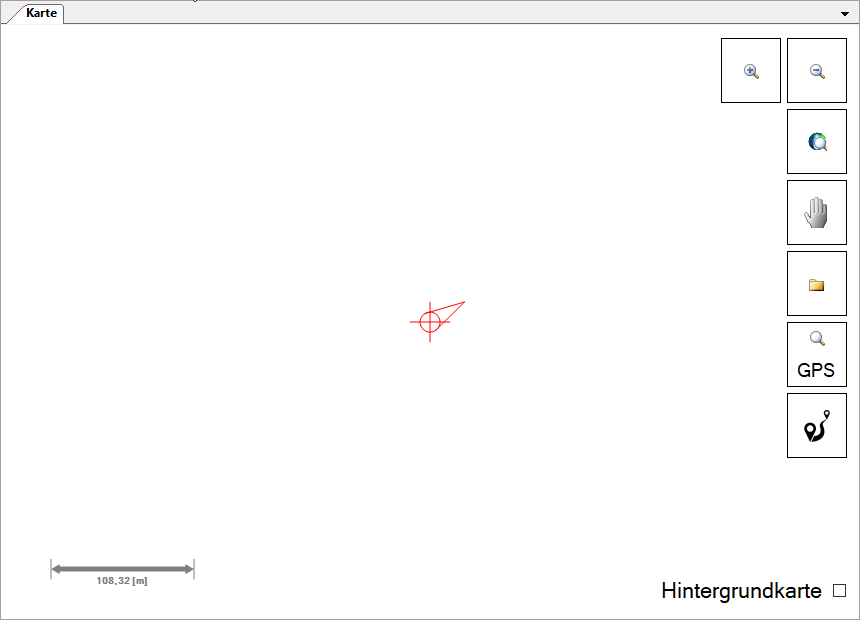

→ Hereinzoomen / Herauszoomen

→ Alles zoomen

→ Verschieben der Ansicht

→ Importieren/ Exportieren von Daten

→ Zoom GPS-Position

→ Navigationsfunktion

→ Positionskreuz (der Pfeil zeigt die Fahrrichtung an)

UTM: Koordinatensystem / Projektion
GPS Status: GPS-Status Standardabweichungen in X/Y/Z