Die Menüleiste

Kurzzusammenfassung:
Datei: Öffnen, Speichern, Schließen. Ausserdem kann das aktuelle Kartenfenster an einen Drucker ausgegeben werden.
Ebene: Funktionen zum Einlesen, Speichern und Neu Anlegen von Hintergrundebenen.
Bearbeiten: Standardfunktionen zu Rückgängigmachen/Wiederholen von Funktionsaufrufen und Kopieren/Einfügen von Objekten bzw. Ebenen.
Parzellenversuch: Workflow für das Erzeugen und den Export von Versuchsblöcken.
Extras: Menüpunkte für programm- und projektbezogene Einstellungen. Hier kann auch das GPS aktiviert werden.
Hilfe: Onlinehilfe sowie Informationen zur aktuell genutzten miniGIS-Version und Lizenzierung.
Menü-Reiter "Datei"
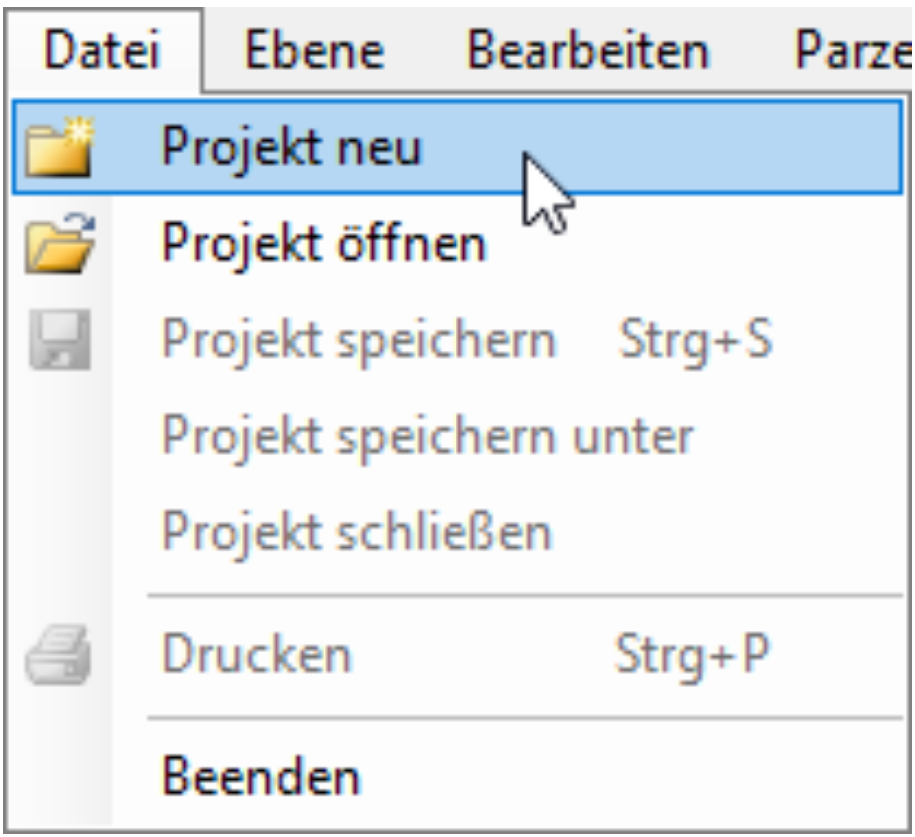
Im Menü Datei befinden sich Funktionen für das Öffnen, Schließen und Speichern von Projekten.
Mit dem Menüpunkt Projekt neu können Sie ein neues Projekt anlegen. Wenn ein Projekt im mgis2x-Format geöffnet werden soll, wählen Sie bitte das Untermenü Projekt öffnen. Alternativ kann die Projektdatei mittels Drag & Drop in MiniGIS gezogen werden.
Markieren Sie im Dateiauswahlfenster die zu öffnende Datei und wählen Sie öffnen. Es erscheint ein neues Projektfenster mit dem gewählten Projekt.
Bei erneutem Start von MiniGIS erscheint das Projekt mit Pfadangabe im Menü Datei und kann hier mit nur einem Klick geöffnet werden.
Projekt speichern speichert das aktuelle Projekt im mgis2x-Format. Je nach Auswahl in den Projekteinstellungen werden dabei die zugehörigen Shape-Dateien mit im Projekt gespeichert, oder es werden ausschließlich die Pfade der zugehörigen Dateien gespeichert.
Mit Projekt speichern unter können Sie ein neues Projekt speichern oder ein bestehendes Projekt unter anderem Namen abspeichern.
Der Menüpunkt Projekt schließen beendet das aktuelle Projekt. Über Datei → Drucken können Sie einen Druckbefehl an Ihren Drucker erteilen. Mit Beenden können Sie die MiniGIS Software schließen.
Menü-Reiter "Ebene"
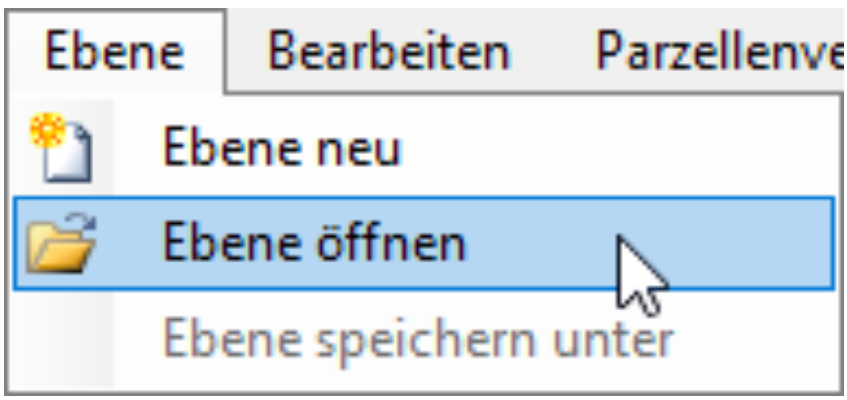
Um eine Shape-Datei als Hintergrundebene zu öffnen oder ein Hintergrundbild einzufügen, wählen Sie das Untermenü Ebene öffnen. Es erscheint ein Dialog, in dem eine ESRI ShapeDatei, eine KML-Datei, ein Tiff-Bild, eine CSV-Datei oder eine Textdatei zum Öffnen ausgewählt werden kann. Die Datei wird nach einem Klick auf OK automatisch in das aktive Projekt eingelesen.
Falls noch kein Projekt erzeugt wurde, wird ein neues Projekt angelegt.
Nach dem Öffnen der Datei wird das Koordinatensystem abgefragt. Das Programm unterstützt das Einlesen von Dateien im UTM-, Gauss-Krüger- und im geographischen Koordinatensystem (Länge/Breite, WGS 84) und MGI.
Tiff-Bilder müssen georeferenziert sein oder eine gleichnamige tfw-Datei aufweisen. Die Luftbilder müssen im Koordinatensystem UTM vorliegen.
Die geöffneten Dateien erscheinen in der Kartenansicht und in der Ebenenliste. Hintergrundbilder können weder gespeichert noch verändert werden
Die über das Menü Ebene geöffneten Shape-Dateien sind Hintergrundebenen und können nicht als Grenze eines Parzellenversuchs verwendet werden!
Der Menüpunkt Ebene speichern unter bezieht sich auf die zuvor selektierte Ebene, die blau markiert ist. Ein Anhaken der Ebene ist nicht erforderlich.
Wenn Sie eine neue Ebene anlegen möchten, können Sie dies über Ebene → Ebene neu tun. Es öffnet sich ein Fenster, in welchem Sie den Dateispeicherort angeben. Nach Bestätigen mit speichern erscheint die neue Ebene in der Ebenenliste. Das erste Objekt, das Sie in einer neuen Ebene erstellen, entscheidet, ob es sich bei der Ebene um eine Punkt-, Linien- oder Flächenebene handelt.
Menü-Reiter "Bearbeiten"
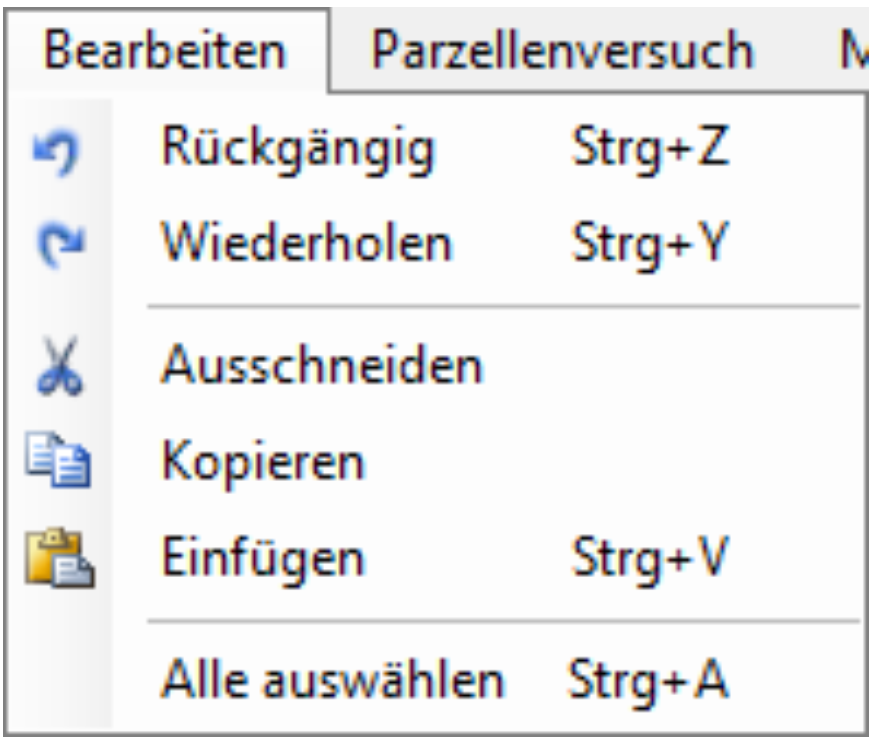
Im Menü Bearbeiten haben Sie die Möglichkeit, die in MiniGIS an den Dateien vorgenommenen Änderungen Rückgängig zu machen. Das Speichern oder Schließen von Dateien und Projekten, Änderung von Linienstärke oder –art und Farbänderungen können mit dieser Funktion nicht rückgängig gemacht werden.
Nachdem Sie eine Aktion rückgängig gemacht haben, können Sie mit Wiederholen dieselbe Aktion erneut ausführen.
Menü-Reiter "Extras"
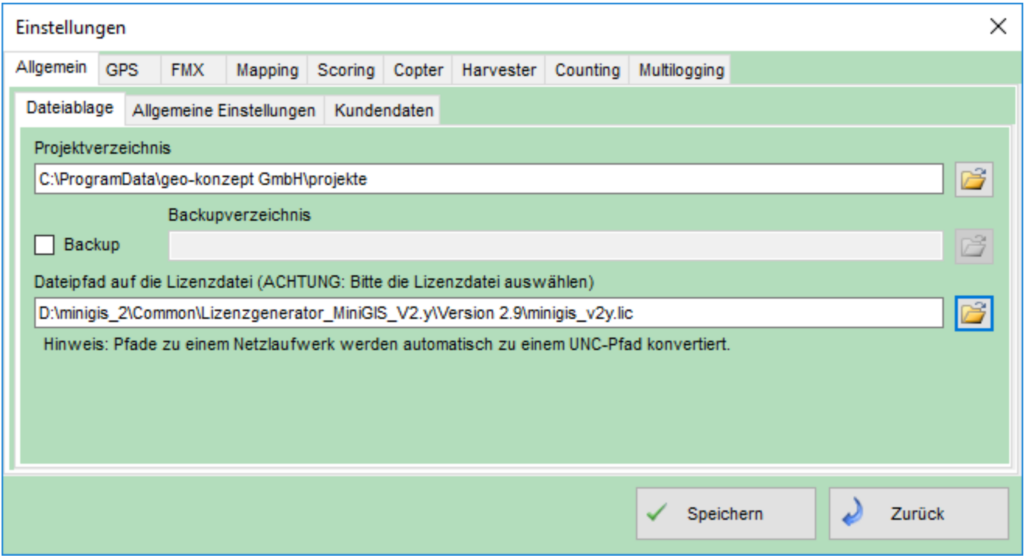
Der Menüpunkt Einstellungen → Allgemein → Dateiablage im Menü Extras erlaubt es Ihnen, das Projektverzeichnis zu verändern. In diesem Verzeichnis werden Ihre Projekte nach Auswahl von Datei → Projekt speichern gespeichert.
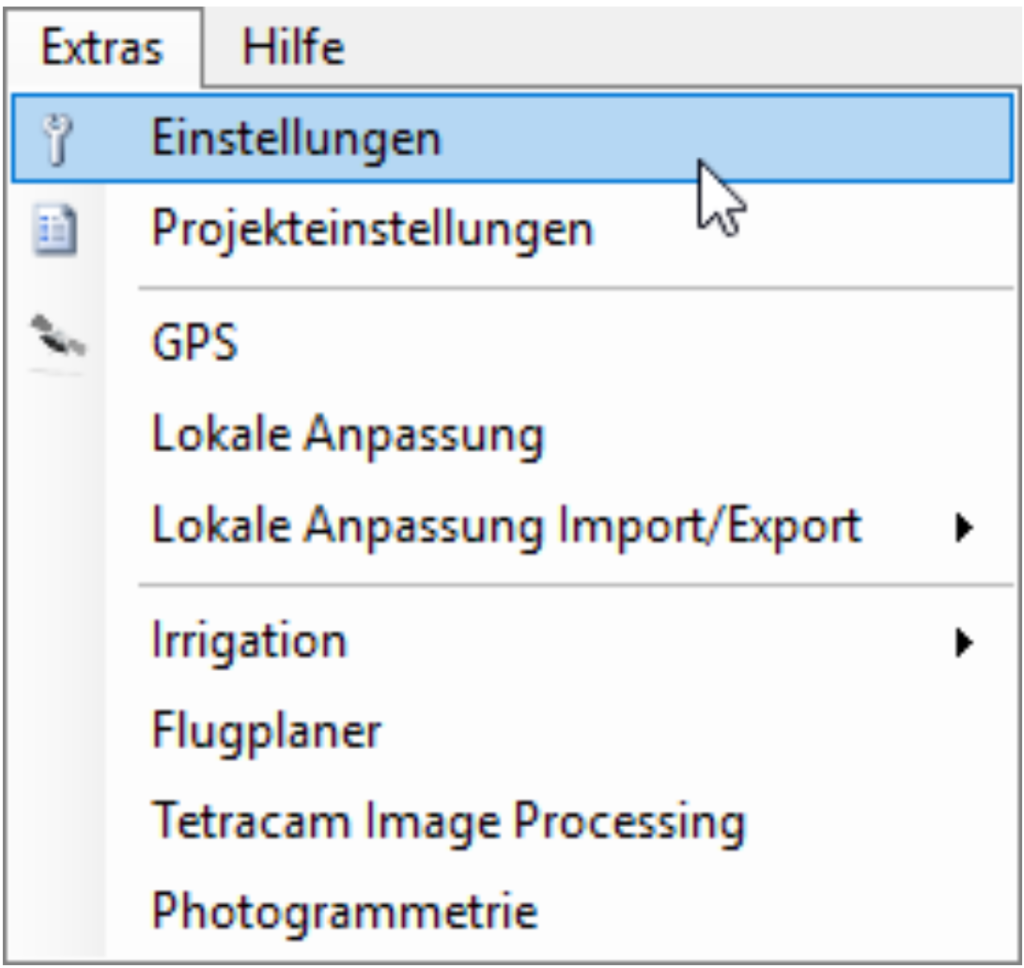
Hier kann auch der Dateipfad der Lizenzdatei festgesetzt werden.
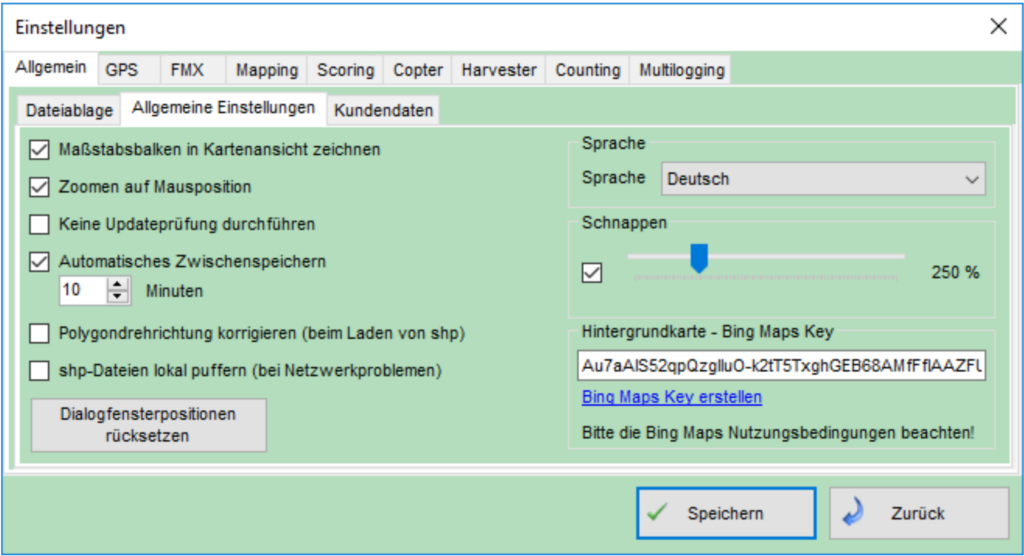
Unter Allgemein → Allgemeine Einstellungen können Sie zum Beispiel festlegen, ob ein Maßstabsbalken in der Karte gezeichnet werden soll. Hier können Sie auch die automatische Updateprüfung ausschalten, falls diese nicht von Ihnen erwünscht ist.
Mit der Schaltfläche Dialogfensterpositionen rücksetzen können Sie Ihre Fenster wieder an die ursprüngliche Position setzen. Dies kann z.B. erforderlich sein, wenn Sie zwischen Monitoren mit unterschiedlicher Bildschirmauflösung wechseln.
Als Sprache für miniGIS stehen Deutsch und Englisch zur Verfügung. Änderungen der Sprache werden nach einem Neustart von MiniGIS aktiv.
Die Snapping-Funktion kann unter Schnappen aktiviert oder deaktiviert werden. Zudem können Sie hier den Radius verändern, ab welchem die Snapping-Funktion aktiv wird. Je größer Sie diesen Wert wählen, desto früher wird Ihr Mauszeiger auf einen Punkt oder eine Linie springen, wenn Sie sich diesem/dieser nähern.
Bing Maps Keys sind nicht mehr gültig. Um die Hintergrundkarte in miniGIS anzuzeigen, ist es nötig, eine Jahreslizenz der Background Map (Bing Map) zu erwerben. Bitte sprechen Sie uns hierfür an.
Der Reiter Allgemein → Kundendaten erlaubt es Ihnen, Ihre Firmendaten in MiniGIS zu hinterlegen. Sie können neben der Frimenanschrift und Ihren Kontaktdaten auch ein Firmenlogo in Form einer Bilddatei hinterlegen. Die Daten können damit auf Ausdrucken angezeigt werden. Bei jedem Ausdruck haben Sie die Möglichkeit, die hier angegeben Daten vollständig, teilweise oder gar nicht zu verwenden.
Unter GPS → Allgemein finden Sie verschiedene Optionen die Sie benötigen, wenn Sie MiniGIS auf einem tragbaren Computer mit GPS-Empfänger verwenden, bzw. wenn Sie über eine COM-Schnittstelle die GPS-Positionsdaten in MiniGIS einspeisen wollen
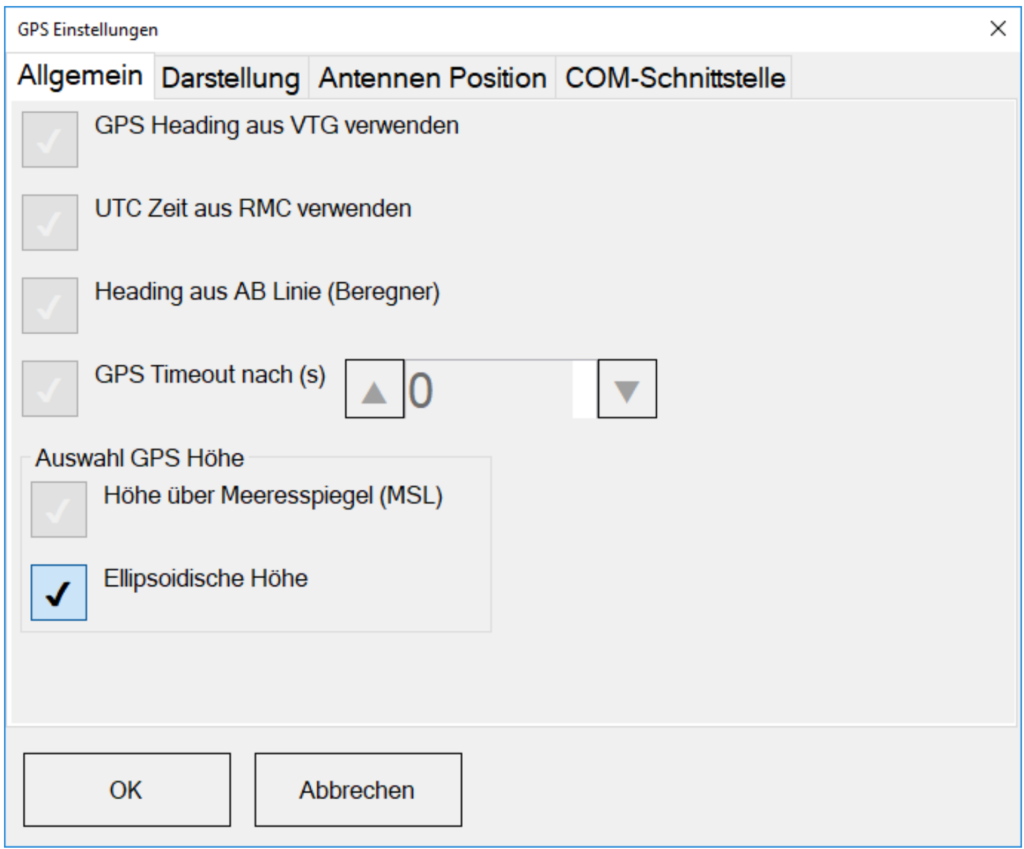
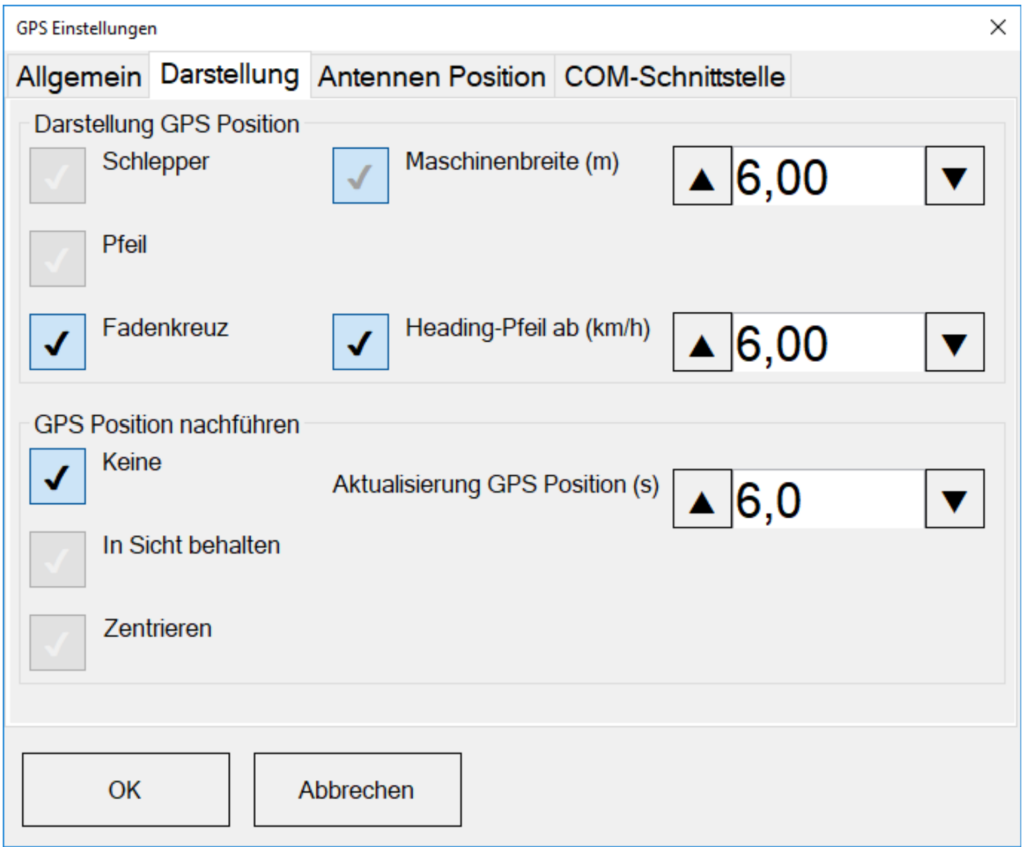
In diesem Fall muss auch die Antennenposition definiert werden: Geben Sie in den dafür vorgesehenen Feldern den Abstand der Antenne zum Fahrzeugreferenzpunkt in Fahrtrichtung und den Abstand der Antenne zum Fahrzeugreferenzpunkt quer zur Fahrtrichtung jeweils in Metern an. Der Fahrzeugreferenzpunkt ist i.d.R. der Mittelpunkt der Hinterachse des Fahrzeugs.
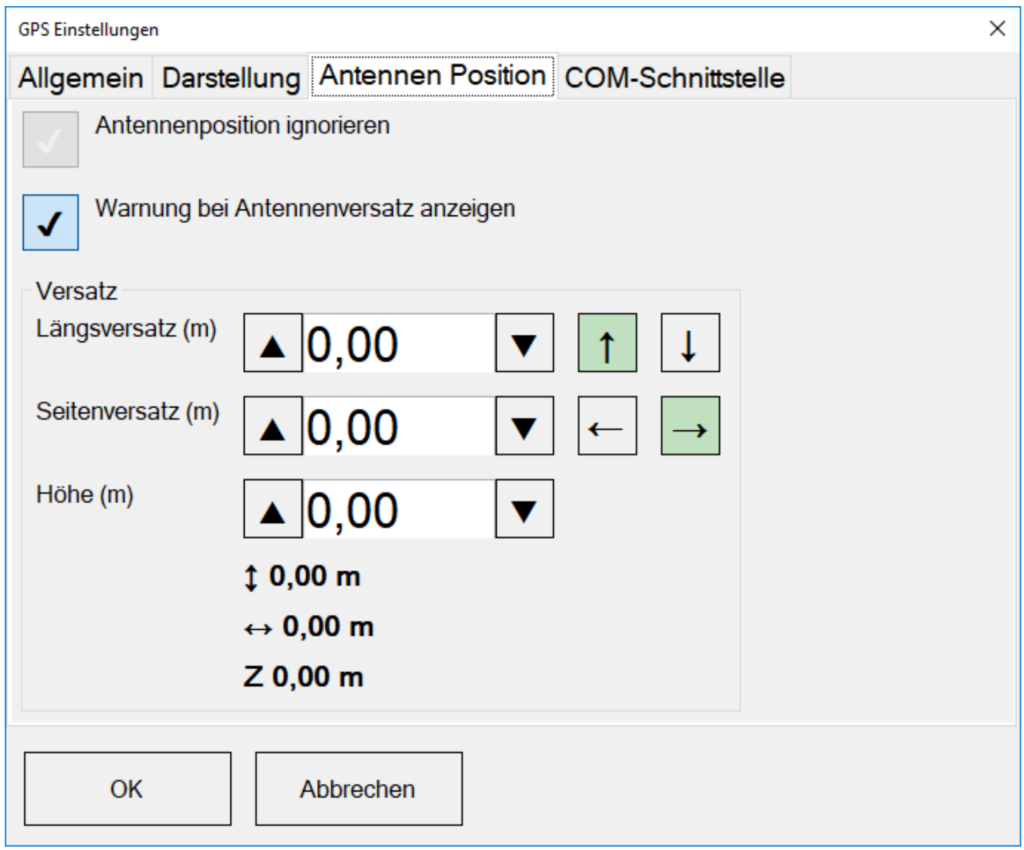
Die COM-Schnittstelle können Sie im Tab GPS → COM-Schnittstelle definieren.
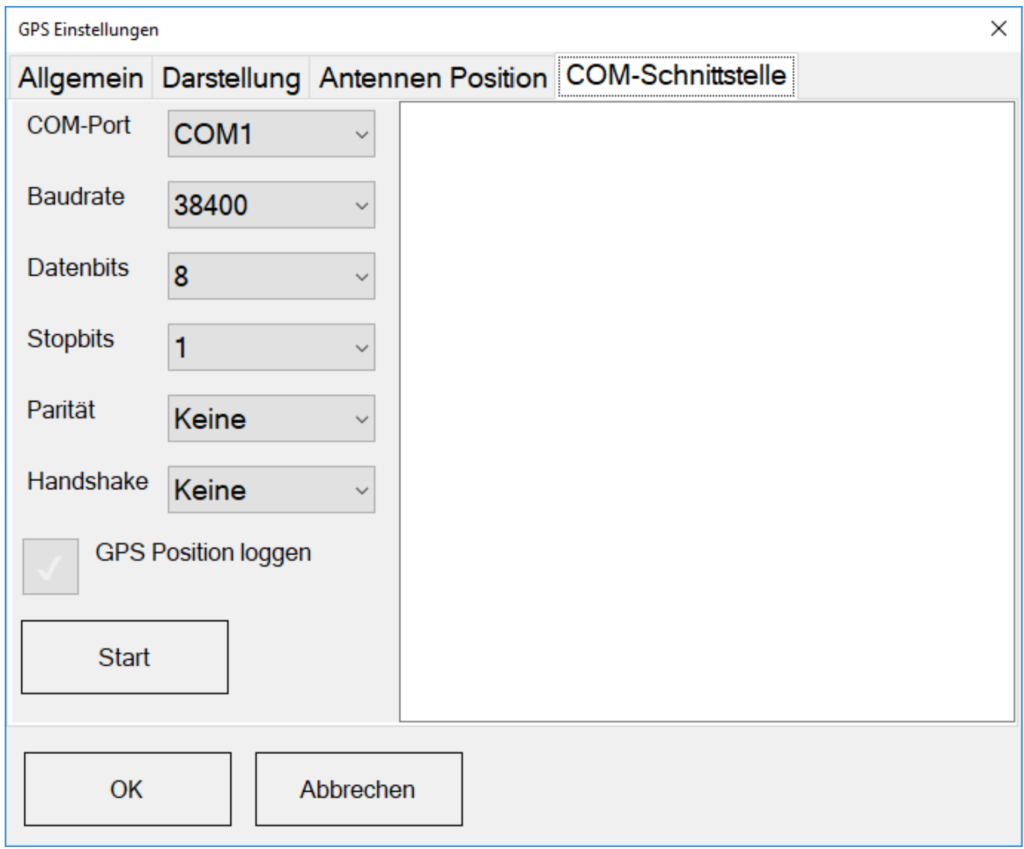
Mit dem Menüpunkt Extras → GPS können Sie die Anzeige der aktuellen Position und weiterer GPS-Daten (z.B. Geschwindigkeit, Richtung) aktivieren. Die Anzeige erfolgt in einem eigenen GPS-Fenster, welches ebenso wie die anderen Fenster in Größe und Anordnung individuell angepasst werden kann.
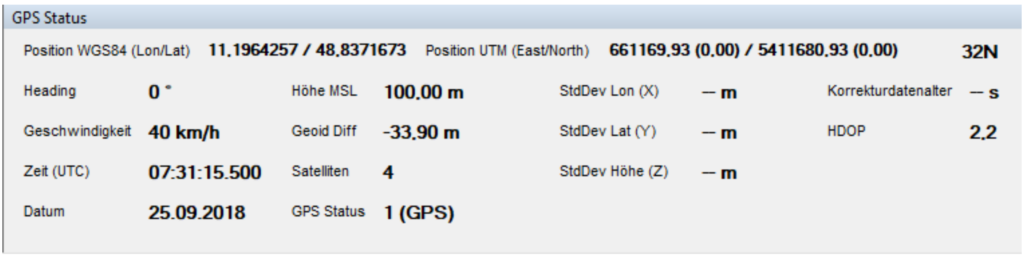
Im Tab FmX → IDs finden Sie die IDs, welche verwendet werden, wenn Sie einen Parzellenversuch anlegen. Diese IDs sind wichtig, wenn Sie Daten an das Trimble FmX-Display exportieren.
Sollten am FmX Display Flächen oder Linien falsch dargestellt werden und nicht zum Abfahren bzw. Auslösen der Sämaschine verwendet werden können, so müssen möglicherweise diese IDs exportiert und ggf. zuvor verändert werden.
Mit der Schaltfläche Export können Sie die hier angelegten IDs auf den USB-Stick und weiter auf das FmX-Terminal übertragen.
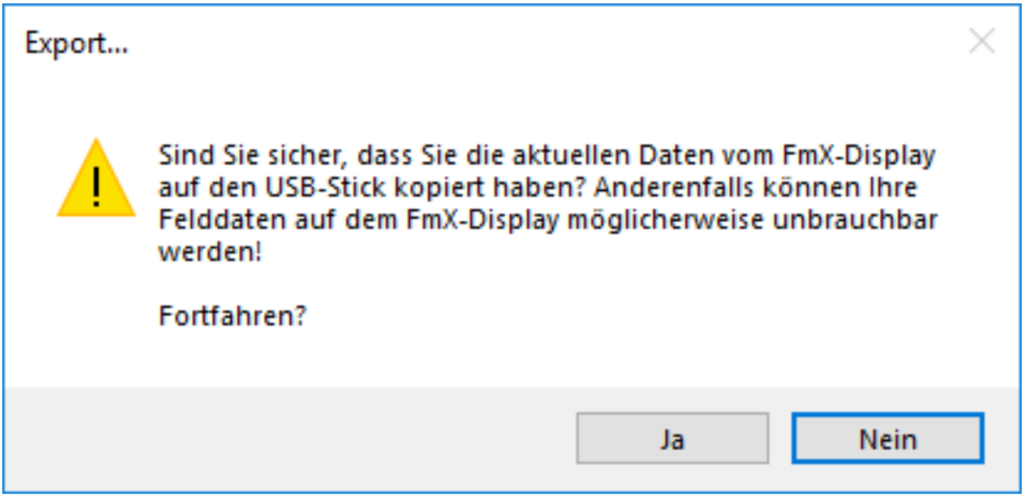
ACHTUNG: Bitte stellen Sie sicher, dass Sie am FmX die AKTUELLEN Dateien unter Dateien → Konfiguration → Merkmale vom Display auf den USB-Stick kopiert haben, bevor Sie den ID-Export nutzen. Wenn dies nicht der Fall ist, so kann es passieren, dass Sie mit den Daten aus MiniGIS Ihre Einstellungen am FmX überschreiben. Dadurch können die Daten, die bereits auf dem FmX-Display gespeichert sind, nicht mehr richtig angezeigt oder gar unbrauchbar werden.

Klicken Sie auf Ja und wählen Sie den Ordner, in welchem sich die FmX-Daten befinden. In der Regel ist dies der USB-Stick (Root-Verzeichnis).
MiniGIS wird die nötigen IDs auf den USB-Stick kopieren, von wo aus Sie die Daten auf das FmX Terminal übertragen können. Achten Sie darauf, dass Sie beim Übertragen der Daten vom USB-Stick auf das FmX Terminal nicht nur die „Felddaten“ sondern auch die „Konfigurationen“ kopieren.
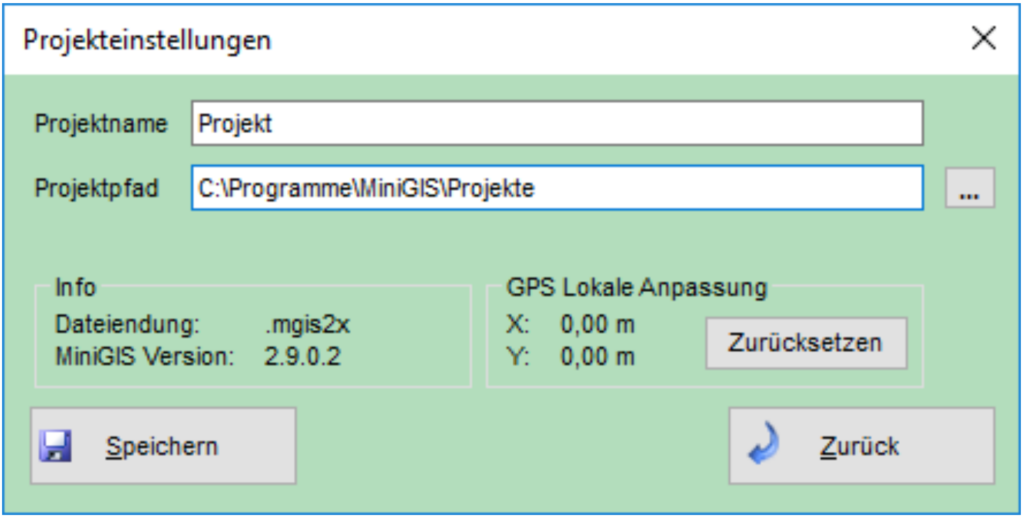
Im Menü Extras → Projekteinstellungen können projektbezogene Einstellungen verändert werden. Hier können Sie den Projektname und Projektpfad verändern.
Im Menü Hilfe können Sie mit Hilfe öffnen die miniGIS HilfeDatei öffnen. Hier finden Sie Informationen zu den einzelnen Programmfunktionen sowie zur Problembehandlung.
Unter Lizenzierung können Sie den aktuellen Status der Lizenzierung abfragen und das Programm lizenzieren, falls es sich im Demomodus befindet.
Der Menüpunkt Onlinesupport starten öffnet das Programm TeamViewer, mit welchem ein Support-Mitarbeiter auf Ihren Computer zugreifen und somit bei der Lösung von Problemen mit dem Programm behilflich sein kann.

Onlinesupport ist nur mit einer aktiven Internet-Verbindung möglich.
Der Menüpunkt Release Notes zeigt Ihnen die Neuerungen in den einzelnen Versionen der MiniGIS-Software an.
Wenn Sie die automatische Updateprüfung im Menü Extras deaktiviert haben, so können Sie mit dem Menüpunkt Prüfen auf Updates manuell nach vorhandenen Updates suchen.
Diagnose und Über… zeigen Ihnen wichtige Informationen über die verwendeten Versionen der Bestandteile von miniGIS.