VRC

Das VRC AddOn benötigt MiniGIS Basic und den Field Trial Manager. Es ermöglicht Ihnen, Ihre mit MiniGIS geplanten Parzellen für Spritzversuche an- oder abzuschalten (Section Control), oder beim Export die Parzellenlänge als Applikationskarte an bestimmte Sämaschinen auszugeben (Rate Control).

Section Control

Voraussetzung fürSection Control ist das Nutzen eines Trimble FmX Integrated Displays in Kombination mit der automatischen Teilbreitenschaltung Trimble Field-IQ.

Sie können aus dem erstellten Parzellenblock die Parzellen auswählen, welche behandelt werden sollen. Nach dem Export können Sie die Daten am FmX nutzen, wodurch nur die gewählten Parzellen gespritzt werden, während die übrigen Parzellen unbehandelt bleiben.

IDs für das FmX Display einstellen

Um die Daten aus MiniGIS am FmX Display nutzen zu können, müssen die IDs für die produktiven Parzellen (=die zu behandelnden Parzellen) und für die unproduktiven Parzellen (=die nicht zu behandelnden Parzellen) angepasst werden.

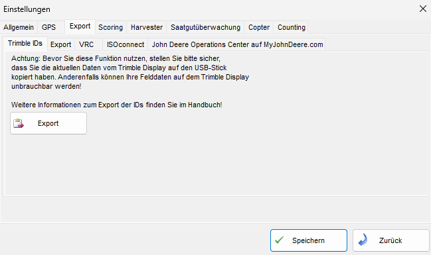
Gehen Sie dazu in das Menü Extras → Einstellungen → FMX → IDs und legen Sie die IDs für die Parzellenspezifische Applikation fest.

In der Regel können Sie die voreingestellten Werte problemlos verwenden.

Exportieren Sie nun die IDs mit der Schaltfläche Export.

Parzellen markieren

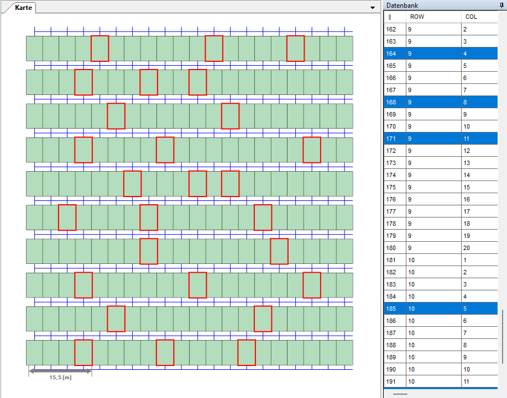
Markieren Sie die zu behandelnden Parzellen manuell in der Karte oder der Datenbank. Alternativ können Sie die Auswahl auch nach einem vorhandenen Ebenenattribut (siehe Kap. 5.3.3) oder nach einer vorhandenen Applikation (siehe Kap. 9.1.4) vornehmen.

Applikation erstellen

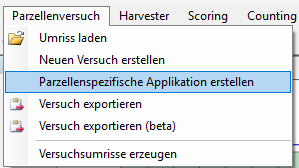
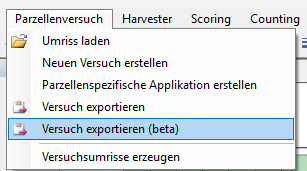
Wenn Sie die entsprechenden Parzellen ausgewählt haben, so klicken Sie im Menü auf den Punkt Parzellenversuch Parzellenspezifische Applikation.

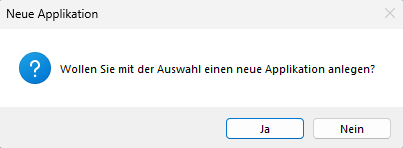
Sie werden nun gefragt, ob Sie mit der Auswahl eine neue Applikation anlegen wollen. Klicken Sie auf Ja.

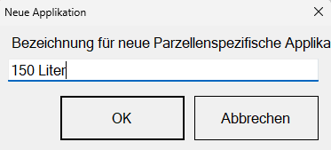
Geben Sie nun eine Bezeichnung für die Applikation ein.

miniGIS wird die Daten in der Datenbank der jeweiligen Ebene abspeichern und einen Eintrag in der Dropdownliste für die parzellenspezifische Applikation erzeugen.

Parzellen einer Applikation auswählen

Wenn Sie die Auswahl einer erstellten Applikation erneut aufrufen möchten, klicken Sie erneut auf den Menüpunkt Parzellenversuch → Parzellenspezifische Applikation.

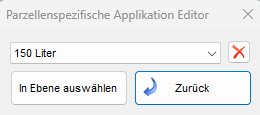
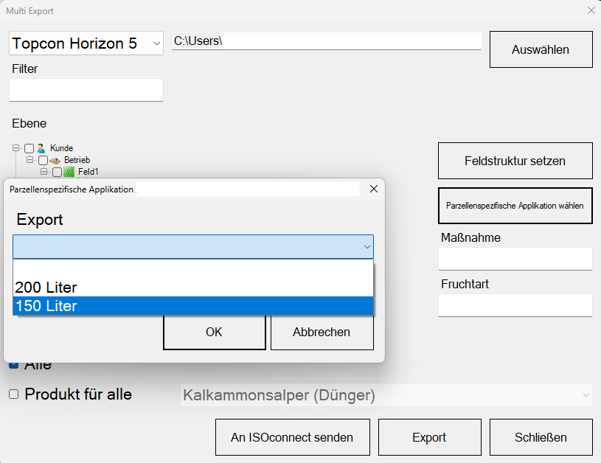
Antworten Sie auf die Frage Wollen Sie mit der Auswahl eine neue Applikation anlegen? mit Nein. Sie sehen im Dialogfenster nun eine Dropdownliste mit den bereits angelegten Applikationen.

Wählen Sie eine Applikation aus der Liste aus und klicken Sie auf In Ebene auswählen. Die entsprechenden Parzellen werden in der Kartenansicht und in der Datenbank ausgewählt.
Rate Control

Mittels Rate Control können unterschiedliche Parzellenlängen als Applikationskarte an bestimmte Sämaschinen ausgegeben werden. Hierfür ist ein Trimble FmX Display mit VRC PlugIn nötig.

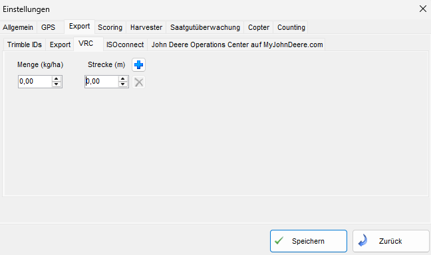
Die ermittelten Kalibrierwerte für die verwendete Menge und die gefahrene Strecke müssen in Extras → Einstellungen → FmX → VRC eingegeben werden.

MiniGIS berechnet anhand dieser Werte die Applikationskarte, sodass die Sämaschine die entsprechenden Parzellenlängen drillen kann.

Export zum FmX Integrated Display

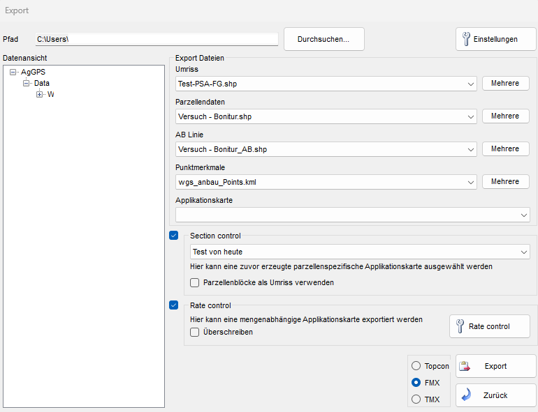
Um die Applikation an das Trimble FmX Integrated Display zu exportieren, müssen Sie je nach Anwendung im Export-Fenster eine zusätzliche Einstellung vornehmen:

Setzen Sie bei Section Control das Häkchen vor Section Control und wählen Sie aus der Dropdown-Liste die gewünschte Applikation aus.

In der Dropdown-Liste finden Sie alle Applikationen, welche zu der ausgewählten Ebene erstellt wurden.

Klicken Sie danach auf Export.

Bei Rate Control setzen Sie das Häkchen vor Rate Control.

Sie können eventuell bestehende Applikationskarten überschreiben.

Prüfen Sie falls nötig die Kallibrierwerte in den Einstellungen. Aus dem Exportfenster gelangen Sie dorthin einfach über die Schaltfläche Rate Control.