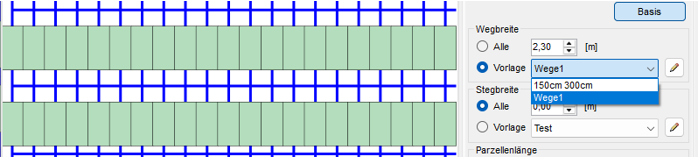
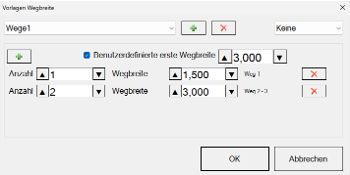
Geben Sie nun in der ersten Zeile die Wegbreite für den ersten Weg an. Ist die Wegbreite weiterer Wege identisch, so können Sie über die Felder von / bis angeben, bis zu welchem Weg die entsprechende Wegbreite verwendet werden soll.
Weitere Wegbreiten können mit dem + Symbol hinzugefügt werden. Auch hier kann wieder angegeben werden, von welchem Weg die Wegbreite verwendet werden soll, und bis zu welchem Weg diese verwendet wird.
Das so angelegte Muster wird wiederholt, wenn die Anzahl der Wege größer ist, als die definierten Wege.
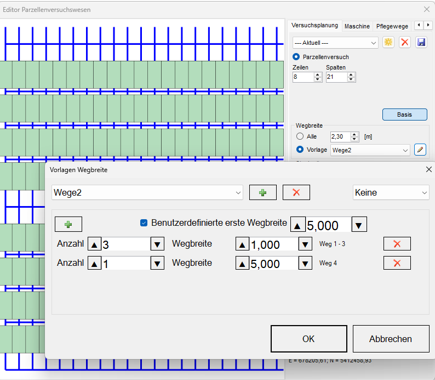
Wenn Sie also zum Beispiel als Wegmuster angeben
Von Weg 1 bis Weg 3: 1 m
Von Weg 4 bis Weg 4: 5 m
dann wird Weg 1, 2 und 3 jeweils einen Meter breit sein, Weg 4 wird 5 Meter breit sein, Weg 5, 6 und 7 werden wieder mit einem Meter Breite erstellt werden, Weg 8 wird 5 Meter breit sein, usw.
Achtung: Das Wegmuster muss mit Weg 1 beginnen und darf beliebig viele Wege enthalten. Es müssen aber alle Wege lückenlos definiert werden.
Beim Anlegen eines Wegbreitenmusters können Sie den Weg vor der ersten Parzelle definieren indem Sie ein Häckchen bei Benutzerdefinierter erster Weg setzen und die gewünschete Wegbreite angeben.
Wenn das Wegmuster Ihren Wünschen entspricht, so können Sie das Muster abspeichern und verwenden, indem Sie auf Speichern klicken.
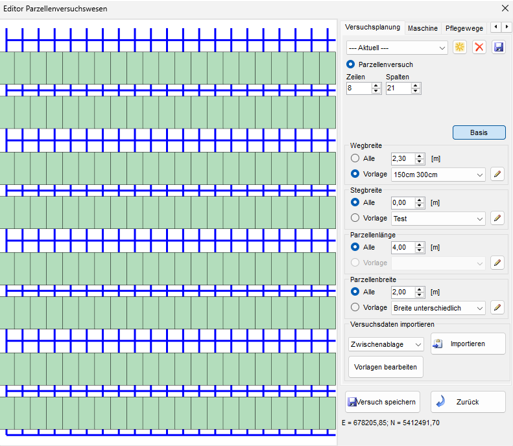
Falls Sie den erweiterten Parzelleneditor nutzen (siehe nachfolgendes Kapitel), so können Sie analog zum Erstellen von Wegmustern auch Muster für Stege, Parzellenlängen und Parzellenbreiten erzeugen.