Allgemein
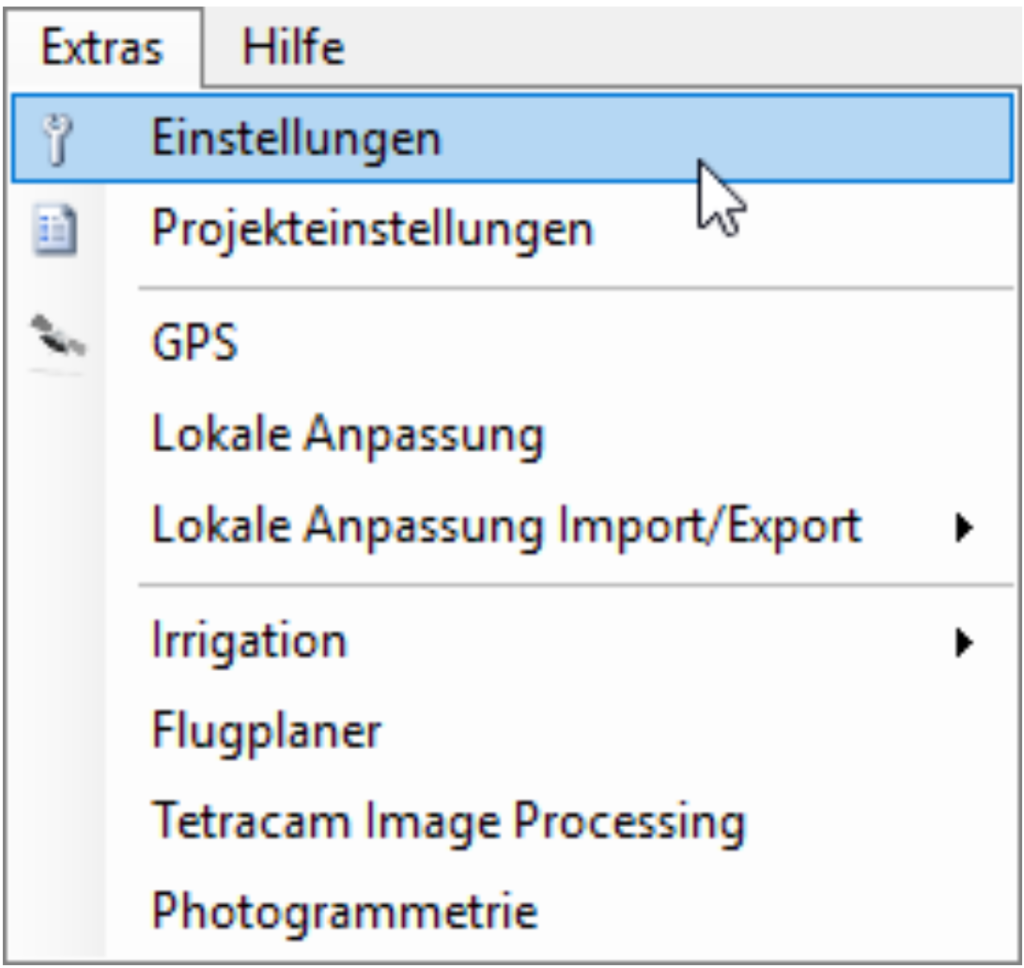
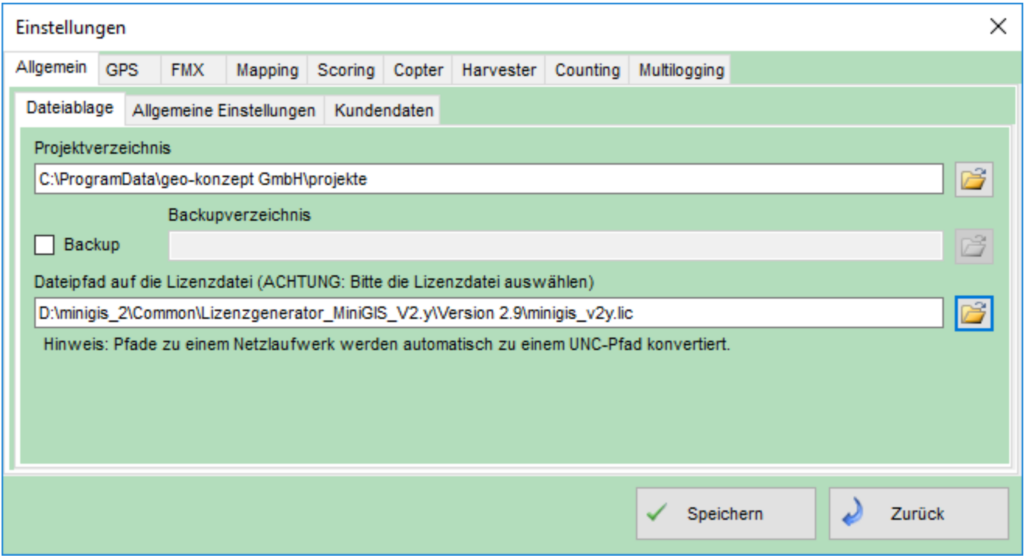
Der Menüpunkt Einstellungen → Allgemein → Dateiablage im Menü Extras erlaubt es Ihnen, das Projektverzeichnis zu verändern. In diesem Verzeichnis werden Ihre Projekte nach Auswahl von Datei → Projekt speichern gespeichert.
Hier kann auch der Dateipfad der Lizenzdatei festgesetzt werden.
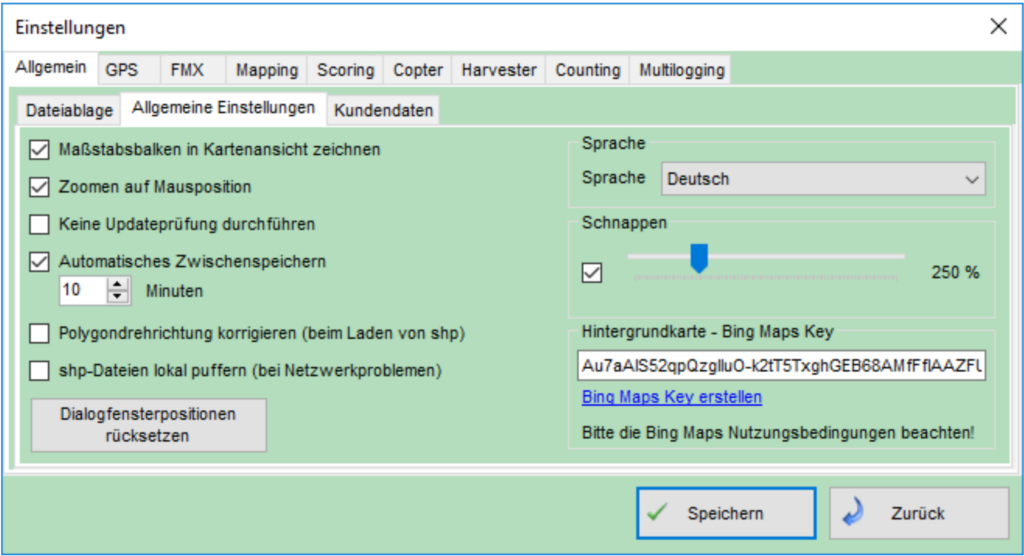
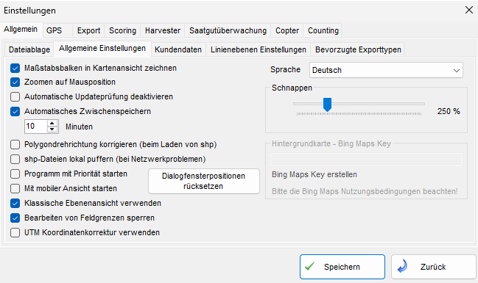
Unter Allgemein → Allgemeine Einstellungen können Sie zum Beispiel festlegen, ob ein Maßstabsbalken in der Karte gezeichnet werden soll. Hier können Sie auch die automatische Updateprüfung ausschalten, falls Sie diese nicht wünschen.
Mit der Schaltfläche Dialogfensterpositionen rücksetzen können Sie Ihre Fenster wieder an die ursprüngliche Position setzen. Dies kann z.B. erforderlich sein, wenn Sie zwischen Monitoren mit unterschiedlicher Bildschirmauflösung wechseln.
Als Sprache stehen Deutsch und Englisch zur Verfügung. Änderungen der Sprache werden nach einem Neustart von miniGIS aktiv.
Die Snapping-Funktion kann unter Schnappen aktiviert oder deaktiviert werden. Zudem können Sie hier den Radius verändern, ab welchem die Snapping-Funktion aktiv wird. Je größer Sie diesen Wert wählen, desto früher wird Ihr Mauszeiger auf einen Punkt oder eine Linie springen, wenn Sie sich diesem/dieser nähern.
Bing Maps Keys sind nicht mehr gültig. Um die Hintergrundkarte in miniGIS anzuzeigen, ist es nötig, eine Jahreslizenz der Background Map (Bing Map) zu erwerben. Bitte sprechen Sie uns hierfür an.
Der Reiter Allgemein → Kundendaten erlaubt es Ihnen, Ihre Firmendaten in miniGIS zu hinterlegen. Sie können neben der Frimenanschrift und Ihren Kontaktdaten auch ein Firmenlogo in Form einer Bilddatei hinterlegen. Die Daten können damit auf Ausdrucken angezeigt werden. Bei jedem Ausdruck haben Sie die Möglichkeit, die hier angegeben Daten vollständig, teilweise oder gar nicht zu verwenden.
GPS
Unter GPS → Allgemein finden Sie verschiedene Optionen die Sie benötigen, wenn Sie MiniGIS auf einem tragbaren Computer mit GPS-Empfänger verwenden, bzw. wenn Sie über eine COM-Schnittstelle die GPS-Positionsdaten in MiniGIS einspeisen wollen
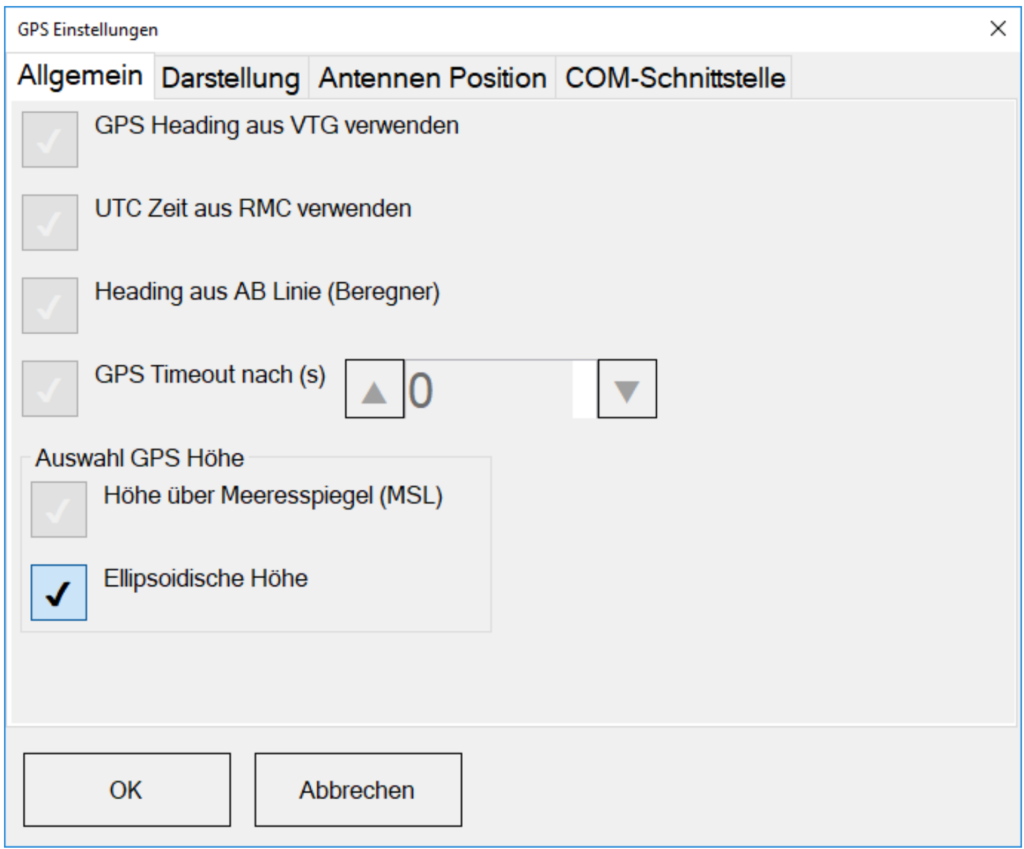
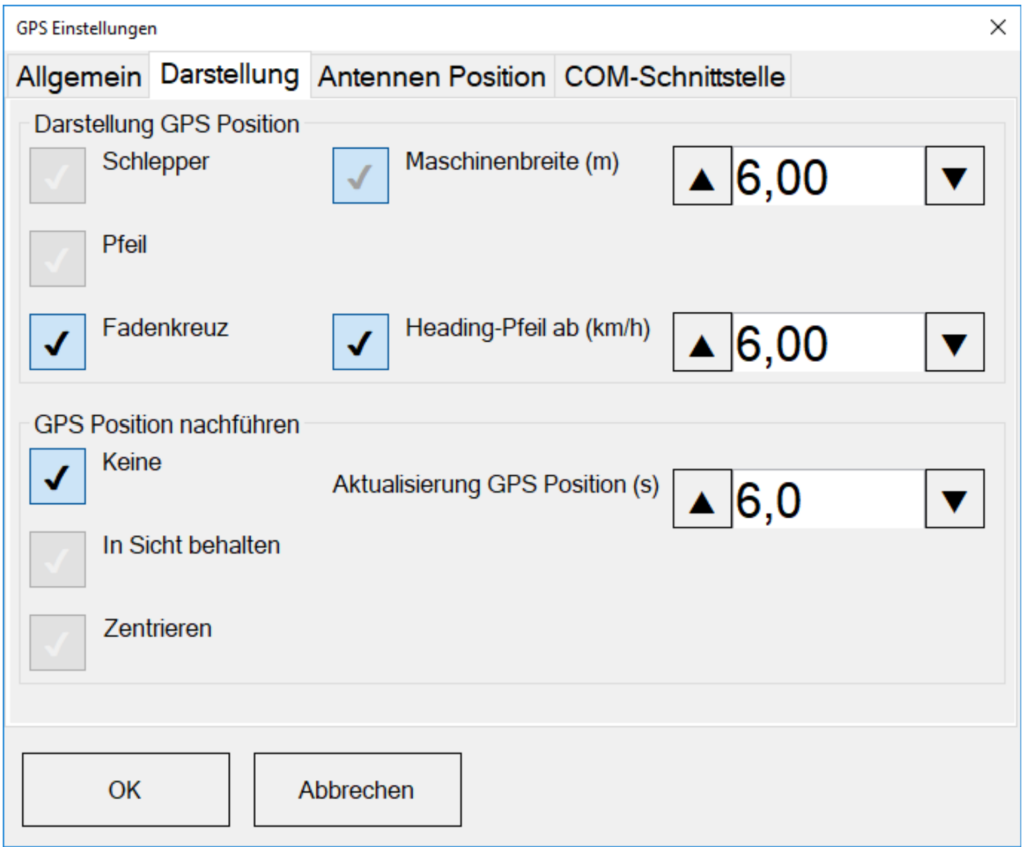
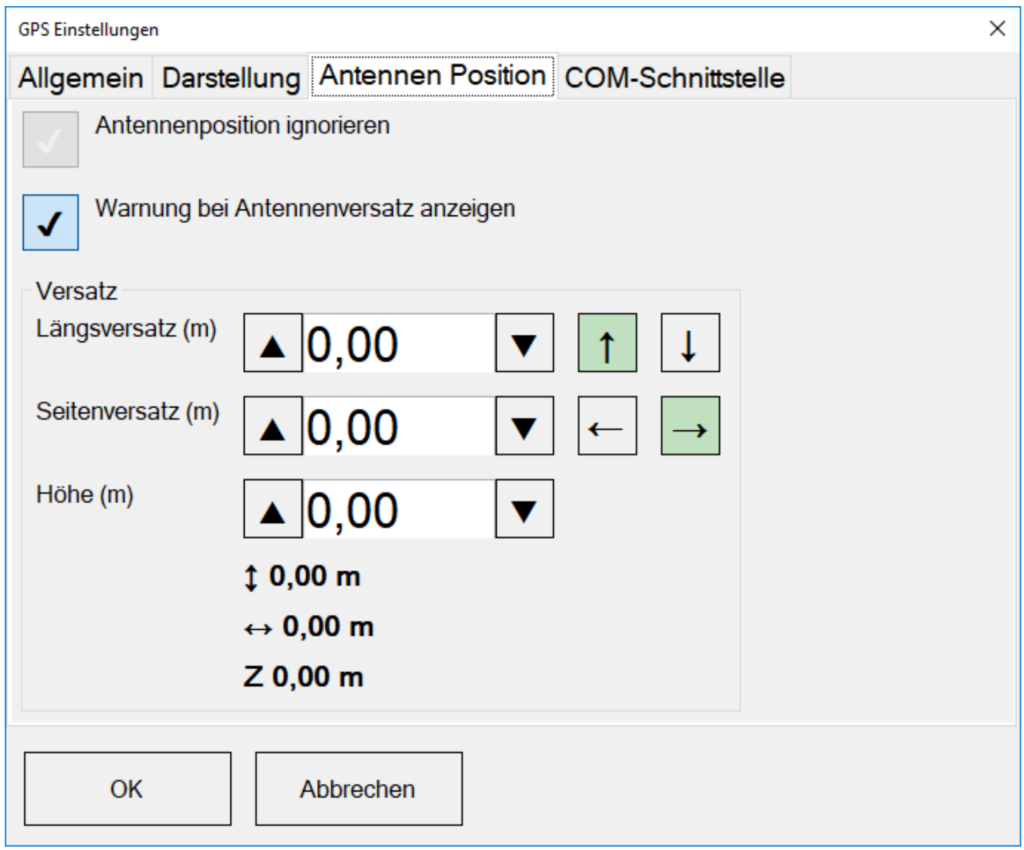
In diesem Fall ist es nötig, auch die Antennenposition zu definieren.
Geben Sie in den dafür vorgesehenen Feldern den Abstand der Antenne zum Fahrzeugreferenzpunkt in Fahrtrichtung und den Abstand der Antenne zum Fahrzeugreferenzpunkt quer zur Fahrtrichtung jeweils in Metern an. Der Fahrzeugreferenzpunkt ist i.d.R. der Mittelpunkt der Hinterachse des Fahrzeugs.
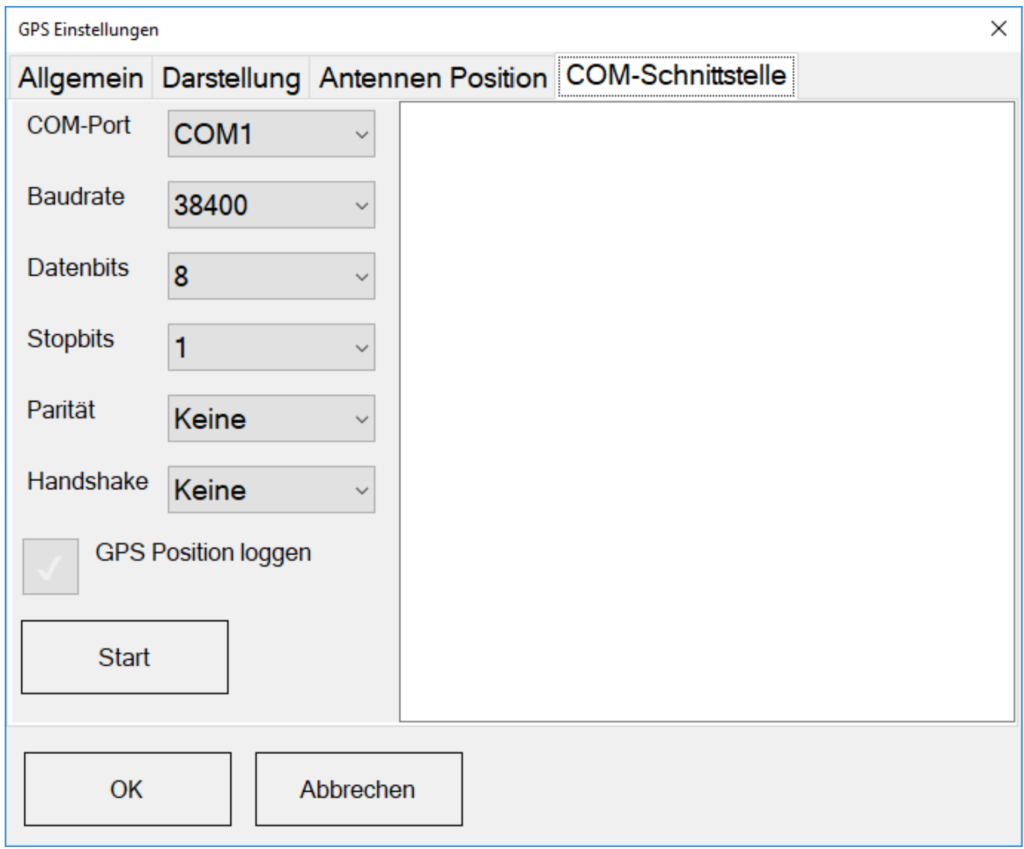
Die COM-Schnittstelle können Sie im Tab GPS → COM-Schnittstelle definieren.
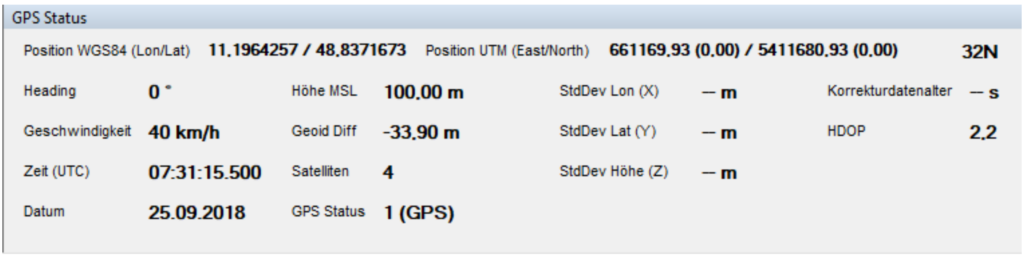
Mit dem Menüpunkt Extras → GPS können Sie die Anzeige der aktuellen Position und weiterer GPS-Daten (z.B. Geschwindigkeit, Richtung) aktivieren. Die Anzeige erfolgt in einem eigenen GPS-Fenster, welches ebenso wie die anderen Fenster in Größe und Anordnung individuell angepasst werden kann.
Field Trial Manager
Im Tab FmX → IDs finden Sie die IDs, welche verwendet werden, wenn Sie einen Parzellenversuch anlegen. Diese IDs sind wichtig, wenn Sie Daten an das Trimble FmX-Display exportieren.
Sollten am FmX Display Flächen oder Linien falsch dargestellt werden und nicht zum Abfahren bzw. Auslösen der Sämaschine verwendet werden können, so müssen möglicherweise diese IDs exportiert und ggf. zuvor verändert werden.
Mit der Schaltfläche Export können Sie die hier angelegten IDs auf den USB-Stick und weiter auf das FmX-Terminal übertragen.
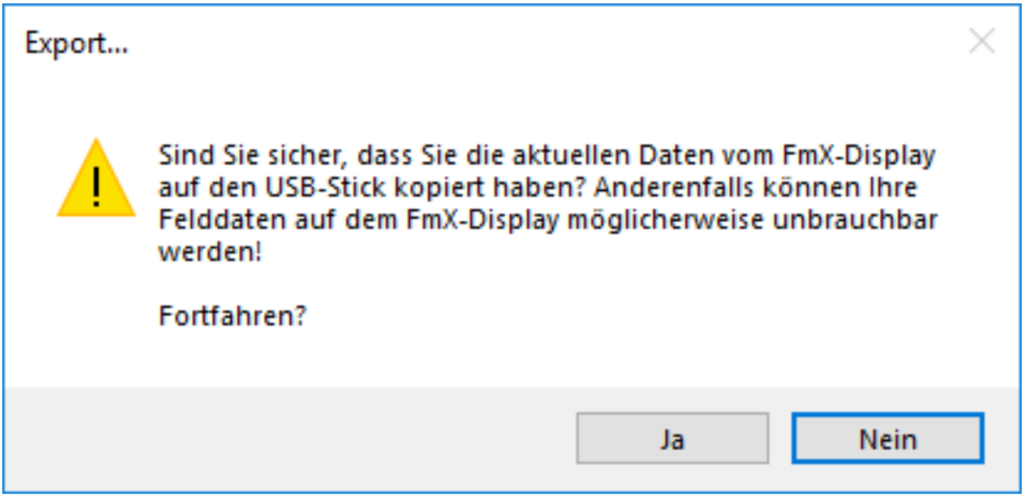
ACHTUNG: Bitte stellen Sie sicher, dass Sie am FmX die AKTUELLEN Dateien unter Dateien → Konfiguration → Merkmale vom Display auf den USB-Stick kopiert haben, bevor Sie den ID-Export nutzen. Wenn dies nicht der Fall ist, so kann es passieren, dass Sie mit den Daten aus MiniGIS Ihre Einstellungen am FmX überschreiben. Dadurch können die Daten, die bereits auf dem FmX-Display gespeichert sind, nicht mehr richtig angezeigt oder gar unbrauchbar werden.

Klicken Sie auf Ja und wählen Sie den Ordner, in welchem sich die FmX-Daten befinden. In der Regel ist dies der USB-Stick (Root-Verzeichnis).
MiniGIS wird die nötigen IDs auf den USB-Stick kopieren, von wo aus Sie die Daten auf das FmX Terminal übertragen können. Achten Sie darauf, dass Sie beim Übertragen der Daten vom USB-Stick auf das FmX Terminal nicht nur die „Felddaten“ sondern auch die „Konfigurationen“ kopieren.
Mapping
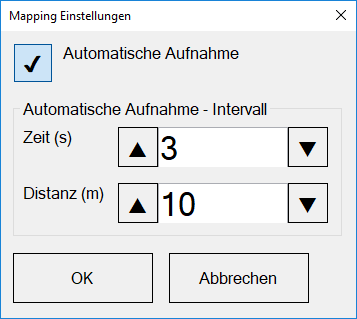
- Bei gesetzem Haken bei Automatische Aufnahme, wird bei einer Aufzeichnung in einem bestimmten Intervall ein Punkt gesetzt. Wenn diese Haken nicht gesetzt ist, wird kein automatischer Punkt gesetzt sondern nur manuell.
- Bei Intervall ist es möglich die Voreinstellung für einen zeitbasierten Intervall Zeit (s) oder einen distanzbasierten Intervall Distanz (m) zu konfigurieren. Die Werte sind in Sekunden und Meter.
Counting
- Bei Empfinglichkeit Schnappen, kann die Empfindlichkeit verringert/erhöht werden, mit welcher bei rechter Maustaste ein Zählpunkt erkannt und gelöscht wird. Umso höher der Wert ist, umso größer kann der Abstand zwischen Zählpunkt und eigentlicher Mausposition beim Drücken der rechten Maustaste sein.
- Die Option Flächeneinheit ist aktuell noch nicht implementiert.
Harvester
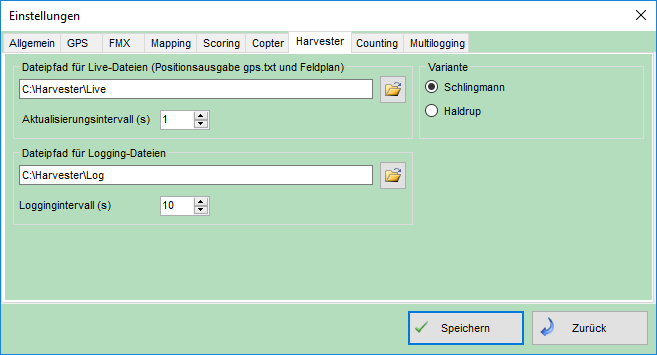
- Bei Dateipfad für Live-Dateien (Positionsausgabe gps.txt und Feldplan), wird das Verzeichnis definiert in welchem die Datei für die Steuerung der Erntesoftware geschrieben wird.
- Hinweis: Bei der Konfiguration für Haldrup, wird außerdem im Live-Verzeichnis, eine csv-Datei mit dem aktuellen Parzellenversuch zum Laden in der Haldrup Erntesoftware erzeugt.
- Bei Aktualisierungsintervall (s) wird der Intervall konfiguriert in welchem die Datei für die Steuerung der Erntesoftware geschrieben wird. Wert ist in Sekunden.
- Bei Dateipfad für Logging-Dateien, wird das Verzeichnis definiert in welchem die fortlaufenden Log-Dateien geschrieben werden.
- Bei Loggingintervall (s) wird der Intervall konfiguriert in welchem die Log-Dateien geschrieben werden. Wert ist in Sekunden.
- Bei Variante besteht die Möglichkeit zur Wahl ob eine Schlingmann- oder Haldrup-Erntesoftware gesteuert werden soll.