ESRI Shape Datei (*.shp)
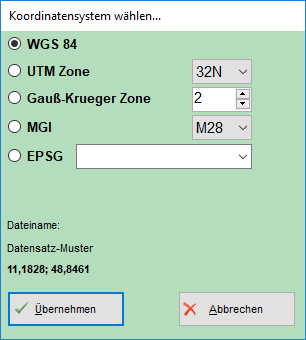
Import von ESRI Shape Dateien mit Polygonen, Linien oder Punkten. Die ESRI Shape Datei besteht aus mindestens drei Dateien (*.shp, *.shx und *.dbf) die die selbe Bezeichnung tragen müssen um als zusammengehörige Datei interpretiert zu werden. Außerdem ist in einer shp-Datei immer nur ein Objekttyp (Polygone, Linien oder Punkte) vorhanden. Weiterhin wird eine prj-Datei falls vorhanden ausgelesen und daraus das Koordinatensystem bestimmt in dem die Geometrien vorliegen. Falls keine prj-Datei vorhanden ist wird ein Dialog zur Abfrage des Koordinatensystems angezeigt. (Sprung zu Koordinatensystem wählen).
Google KML Datei (*.kml oder *.kmz)
Import von Google KML Dateien oder von gezippten Google KML Dateien. Es können sowohl Polygone, Linien oder Punkte in einer kml-Datei enthalten sein. Ist das der Fall, werden beim Import einer kml-Datei bis zu drei Ebenen erzeugt getrennt nach dem Objekttyp. Die Geometrien in einer kml-Datei liegen per Definition im Koordinatensystem WGS 84.
Tagged Image File Datei (*.tif oder *.tiff)
Import von Rasterdateien im Tagge Image File Format. Hier gibt es zwei unterschiedliche Möglichkeiten damit eine tif-Datei korrekt georeferenziert geladen werden kann. Entweder es gibt neben der tif-Datei noch eine tfw-Datei mit Bezeichnung, in welcher die Parameter für die Georeferenzierung enthalten sind oder es handelt sich bei der tif-Datei um ein GeoTiff, hier sind die Parameter für die Georeferenzierung direkt in der tif-Datei enthalten.
Theoretisch wäre es möglich, dass tif-Datei in einem beliebigen Koordinatensystem vorliegen kann, aber aktuell werden nur tif-Datei im Koordinatensystem UTM unterstützt. Somit erscheint zwar der Dialog zur Abfrage des Koordinatensystems, hier kann aber nur zwischen den unterschiedlichen UTM Zonen gewählt werden. (Sprung zu Koordinatensystem wählen.
miniGIS/coGIS Flugplan (*.fp)
Import von miniGIS-/coGIS-Flugplandateien, welche in einem proprietären Format vorliegen und von miniGIS oder coGIS exportiert worden sind.
Text Datei (*.txt oder *.csv)
Beim Import von Textdateien wird ein spezielle Vorschau-Dialog gezeigt, in welchem die notwendigen Parameter für die Interpretation der Daten abgefragt werden (Sprung zu Import Vorschau).
Datenimport
Der Datenimport beschreibt die Möglichkeit, dass in vorhandene Ebenen, diverse Daten aus Dateien oder der Zwischenablage importiert werden können und den jeweiligen Objekten der Ebene automatisch zugeordnet werden können.
Standardmäßig werden folgende Datenformate unterstützt:
- Clipboard: Import aus der Zwischenablage
- Schlingmann: Import von Schlingmann Feldplänen aus einer speziellen txt-Datei
- piaf: Import von piaf Plänen aus einer speziellen csv-Datei
- Haldrup: Import von Haldrup Feldplänen aus einer speziellen csv-Datei
Einige dieser Datenformate sind komplett vorkonfiguriert und hier ist für die korrekte Interpretation und Zuordnung manueller Eingriff mehr notwendig. Andere Datenformate (z.B. Clipboard) benötigt hingegen noch ein paar manuelle Konfigurationen. Hierzu wird beim Import ein spezielle Vorschau-Dialog gezeigt, in welchem die notwendigen Parameter abgefragt werden (Sprung zu Import Vorschau).
Import-Vorschau
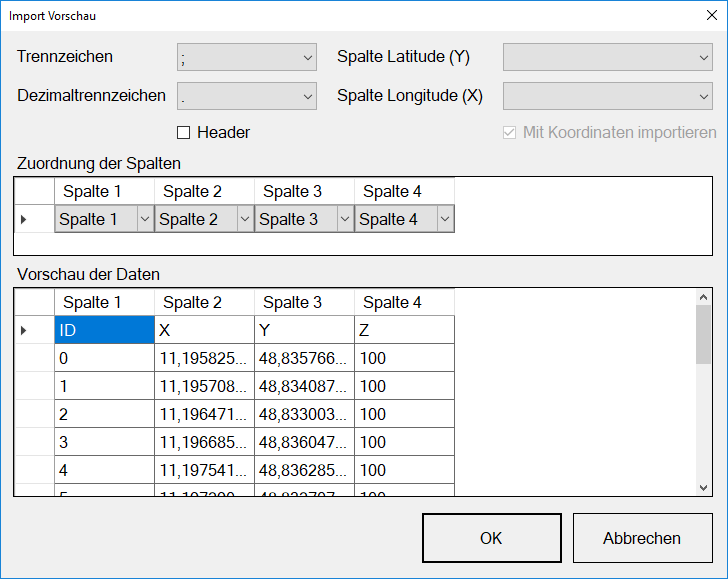
- Beim DropDown Trennzeichen, kann das Trennzeichen der einzelnen Spalten gewählt werden.
- Beim DropDown Dezimaltrennzeichen, kann das Zeichen für die Trennung von Dezimalzahlen gewählt werden.
- Bei gesetztem Haken Header, wir die erste Zeile in den Daten als Header interpretiert, andernfalls wird anhand der Spalten durchnummeriert
- Beim DropDown Spalte ROW (Y) oder Spalte Latitude (Y) erfolgt die Zuordnung in welcher Spalte der Daten, die Zuordnung zum ROW-Wert in der Ebene ist oder in welcher Spalte die Y Koordinaten vorhanden sind
- Beim DropDown Spalte COL (X) oder Spalte Longitude (X) erfolgt die Zuordnung in welcher Spalte der Daten, die Zuordnung zum COL-Wert in der Ebene ist oder in welcher Spalte die X Koordinaten vorhanden sind.
- Bei gesetzem Haken Mit Koordinaten importieren erfolgt keine Zuordnung anhand der ROW und COL Werte der Ebene sondern werden neue Punktobjekte mit Koordinaten angelegt. Die Koordinaten in der Text-Datei müssen im Koordinatensystem WGS 84 vorliegen.
- Bei Zuordnung der Spalten kann für jede Spalten in den Daten ein Attribut in der Datenbank gewählt werden in welches die Daten dieser Spalte importiert werden sollen.
- Bei Vorschau der Daten ist eine Vorschau des Dateninhalts zu sehen und somit kann leicher eine Konfiguration der üblichen Parameter erfolgen. Die Vorschau wird auch nach jeder Parameteränderung aktualisiert (z.B. beim Setzen des Hakens Header, ändern sich die Überschriften der Vorschau und die Headerzeile wird aus den Daten entfernt.)
- Beim DropDown Trennzeichen, kann das Trennzeichen der einzelnen Spalten gewählt werden.
- Beim DropDown Dezimaltrennzeichen, kann das Zeichen für die Trennung von Dezimalzahlen gewählt werden.
- Bei gesetztem Haken Header, wir die erste Zeile in den Daten als Header interpretiert, andernfalls wird anhand der Spalten durchnummeriert
- Beim DropDown Spalte ROW (Y) oder Spalte Latitude (Y) erfolgt die Zuordnung in welcher Spalte der Daten, die Zuordnung zum ROW-Wert in der Ebene ist oder in welcher Spalte die Y Koordinaten vorhanden sind
- Beim DropDown Spalte COL (X) oder Spalte Longitude (X) erfolgt die Zuordnung in welcher Spalte der Daten, die Zuordnung zum COL-Wert in der Ebene ist oder in welcher Spalte die X Koordinaten vorhanden sind.
- Bei gesetzem Haken Mit Koordinaten importieren erfolgt keine Zuordnung anhand der ROW und COL Werte der Ebene sondern werden neue Punktobjekte mit Koordinaten angelegt. Die Koordinaten in der Text-Datei müssen im Koordinatensystem WGS 84 vorliegen.
- Bei Zuordnung der Spalten kann für jede Spalten in den Daten ein Attribut in der Datenbank gewählt werden in welches die Daten dieser Spalte importiert werden sollen.
- Bei Vorschau der Daten ist eine Vorschau des Dateninhalts zu sehen und somit kann leicher eine Konfiguration der üblichen Parameter erfolgen. Die Vorschau wird auch nach jeder Parameteränderung aktualisiert (z.B. beim Setzen des Hakens Header, ändern sich die Überschriften der Vorschau und die Headerzeile wird aus den Daten entfernt.)