Im Modul Advanced Scoring (AS) geht es hauptsächlich um die Verarbeitung und Auswertung von – meistens UAV-generierten – georeferenzierten Bildern bzw. Rasterdaten. Voraussetzung dafür ist, dass die Bilder in UTM-Koordinaten vorliegen. Es gibt keine Begrenzung an Kanalanzahl. Es können sowohl RGB, 1-Kanal-Bilder als Multi oder Hyperspektraldaten importiert werden.
Bildimport
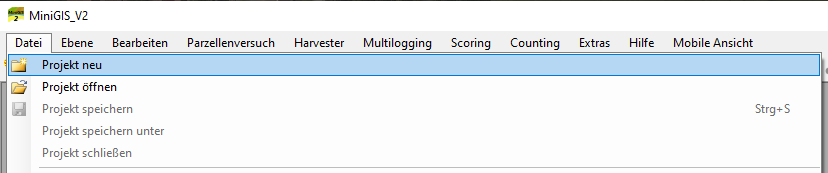
Im ersten Schritt muss unter Datei oder unter dem Datei-Icon ein neues Projekt erstellt oder ein bestehendes Projekt geladen werden. Das Projekt sollte eindeutig benannt sein.

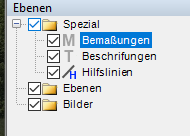
Auf der linken Seite öffnet sich der Ebenen-Baum in miniGIS.
Die Bilder lassen sich entweder über „Ebene“ und „Ebene öffnen“ importieren. Zu Bedenken dabei ist, dass das richtige Dateiformat ausgewählt ist, da die Bilder sonst ggf. nicht zur Auswahl dargestellt werden. Alternativ können die Dateien auch per Drag&Drop in das aktuelle Projekt gezogen werden.
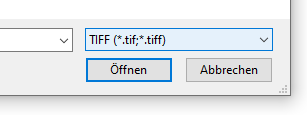
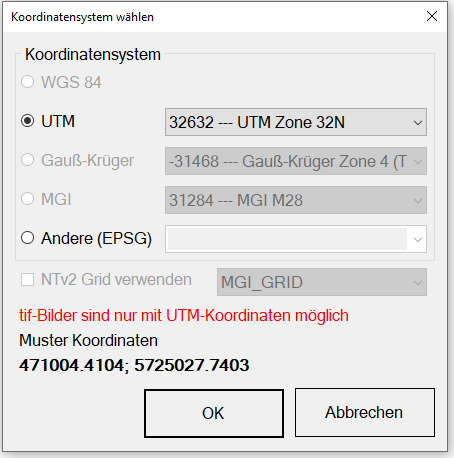
Nach der Auswahl der Datei und Klick auf „Öffnen“ muss zunächst das Koordinatensystem eingestellt werden bzw. – im Falle von Raster- oder Bilddaten – die UTM-Zone.
Im Großteil von Deutschland ist das die Zone 32. Zum Osten Deutschlands hin wechselt es in die Zone 33. Frankreich befindet sich in der Zone 31.
Der Hinweis wird in rot dargestellt, dass tif-Bilder nur mit UTM-Koordinaten möglich sind.
Darstellung
Nach dem Bestätigen folgt optional ein zweites Menü zur Darstellung der verfügbaren Kanäle. Wenn automatisch erkannt wird, dass es sich um eine RGB-Darstellung (d.h. „Rot – Grün – Blau“) handelt wird dieser Schritt übersprungen.
Bei 1-Kanal-Daten oder Multispektraldaten ist es notwendig zu definieren, welche Kanäle angezeigt bzw. wie die Information eingefärbt werden soll. Es ist möglich, die eigentlich nicht sichtbare NIR-Information als intensives Rot darzustellen. Das kann hilfreich sein um Vegetationsunterschiede besser darzustellen. Diese Ansicht nennt sich CIR (Color-Infrared) oder Falschfarbenansicht. Typischerweise werden Multispektralkameras in der Belegung NIR, Rot, Grün dargestellt.
Hat man alle drei RGB-Kanäle auch in der Multispektralkamera zur Verfügung ist es natürlich auch hier möglich eine „normale“ RGB-Ansicht darzustellen.
Durch setzen des Hakens bei „Nur einen Kanal darstellen“ ist es möglich, einen einzelnen Kanal als Graustufen-Bild darzustellen. Je dunkler das Bild ist, desto weniger Rückstrahlung gab es in diesem Kanal. Je heller, desto mehr Rückstrahlung wurde festgehalten bzw. desto intensiver ist der ausgewählte „Farbton“.
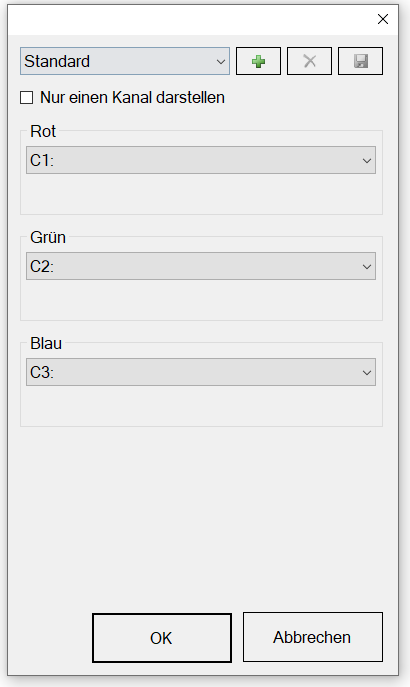
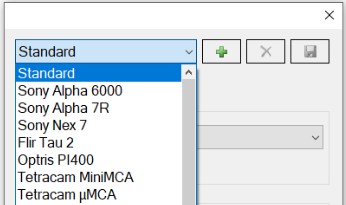
Bei Klick auf das grüne Plus kann die aktuell Einstellung abgespeichert werden, so dass beim nächsten Mal nicht jeder Kanal separat eingestellt werden muss, sondern die Ansicht fest hinterlegt ist. Die Belegung kann auch nachträglich gelöscht oder angepasst und erneut abgespeichert werden.
Nach dem Erstellen taucht die Darstellung im Pull-Down-Menü unter „Standard“ auf.
Die Darstellung kann nachträglich noch geändert werden. Durch Rechtsklick im Ebenen-Baum auf das Bild und anschließend auf „Kanäle und Färbung“ gelangt man wieder in das Menü. Hier ist es zusätzlich noch möglich die Maximal- und Minimal-Werte jedes einzelnen Kanals manuell zu definieren.
Färbung strecken
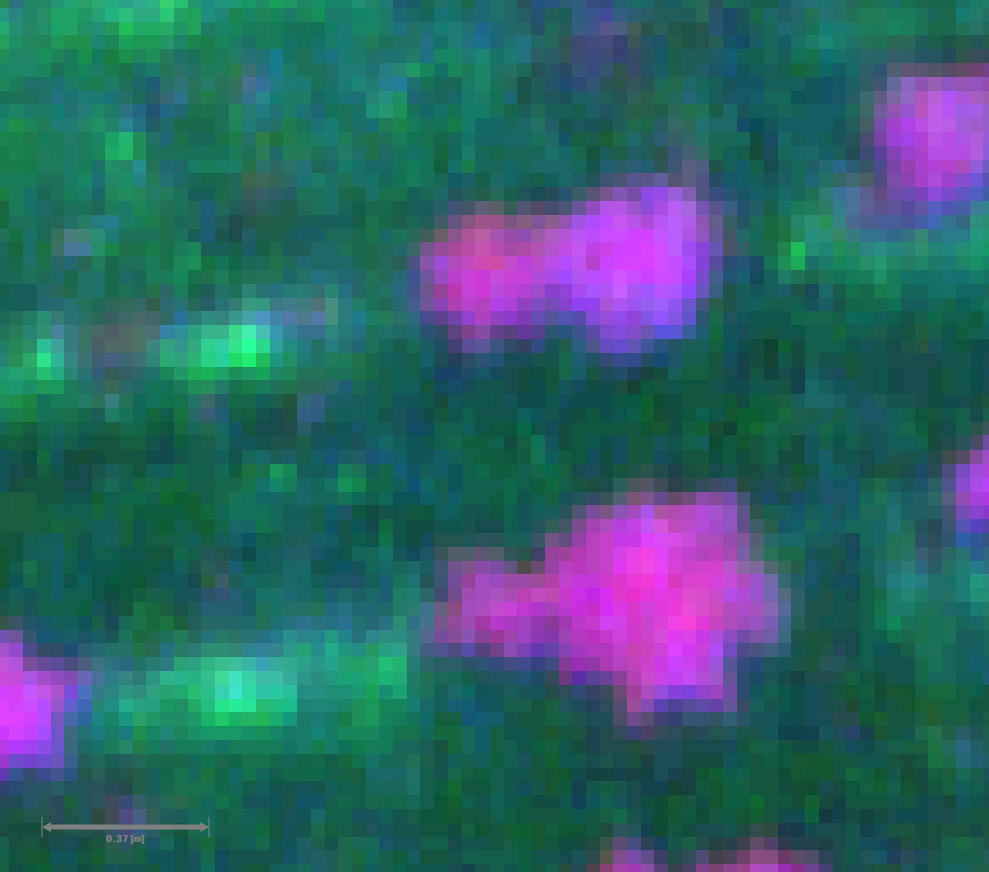
In manchen Fällen kann die Darstellung am Anfang noch zu pauschal und nicht-zweckdienlich sein. Die Farbgebung wird automatisch an die hellsten und dunkelsten Pixel, die im Bild für jeden Kanal vorkommen, angepasst. In bestimmten Fällen überlagert dann beispielsweise ein am Rand stehendes Auto oder ein weißes Target, dass am Rand des Versuchs liegt, den eigentlich interessanteren engeren Bereich der Farbunterschiede. Hier gibt es verschiedene Möglichkeiten korrigierend einzugreifen.
Mit den Färbung-Buttons rechts oben im Hauptreiter ist es möglich die gewünschte Darstellung auf die aktuelle Ansicht zu beschränken. Das bedeutet, das man etwas in den Versuch oder das Zielgebiet hineinzoomt und anschließend auf „Färbung strecken (Ansicht)“ klickt. Das bedeutet, dass nur die aktuelle, gezoomte Ansicht als Grundlage genommen wird. Hier wird nach dem hellsten und dunkelsten Pixel für jeden Kanal gesucht und der Farbbereich entsprechend eingestellt. Es ist jederzeit möglich wieder zur „globalen“ Ansicht zurückzukehren durch Klick auf „Färbung strecken (Ebene)“. Parallel gibt es diese Optionen auch durch einen Rechtsklick im Ebenenbaum auf das entsprechende Bild. Hier gibt es zusätzlich noch eine weitere Option „Färbung strecken (Ansicht mit 2% - 98%). Dabei wird der Kernbereich der Farbgebung noch etwas enger gesetzt und extreme Pixel weggefiltert, so dass sich Unterschiede deutlicher zeigen.

Kanalbilder
Streckung auf ganze Ebene
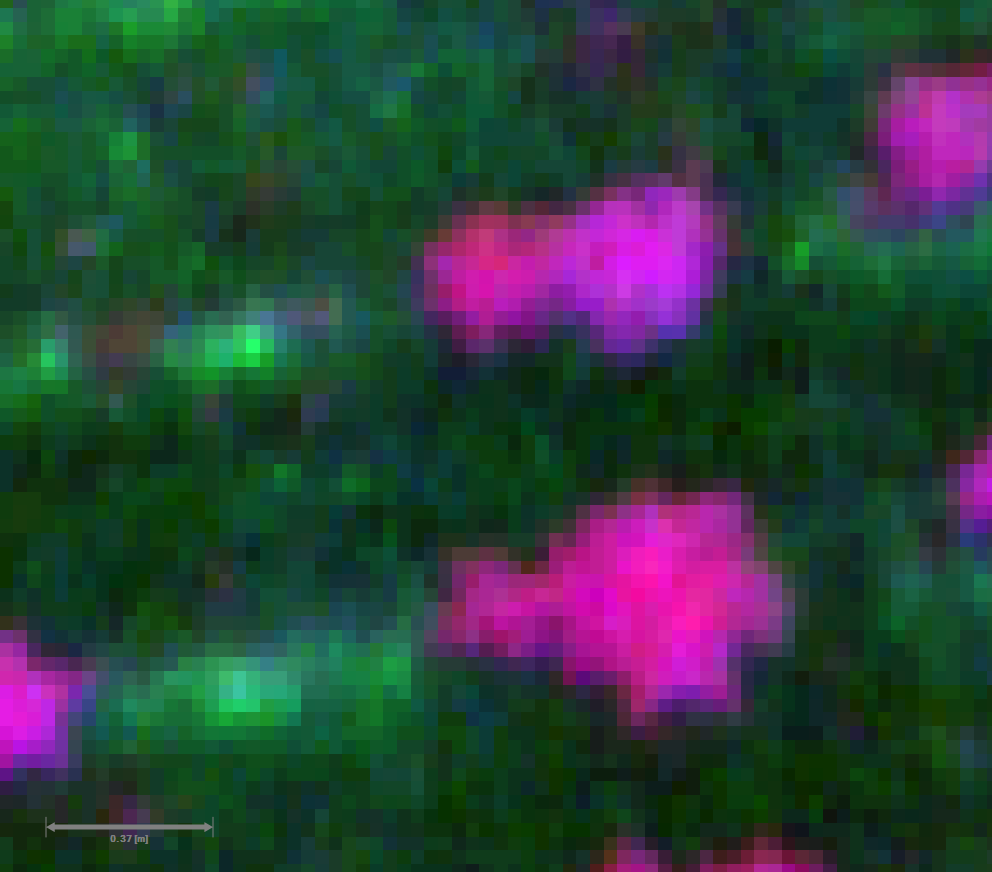
Streckung auf aktuelle Ansicht
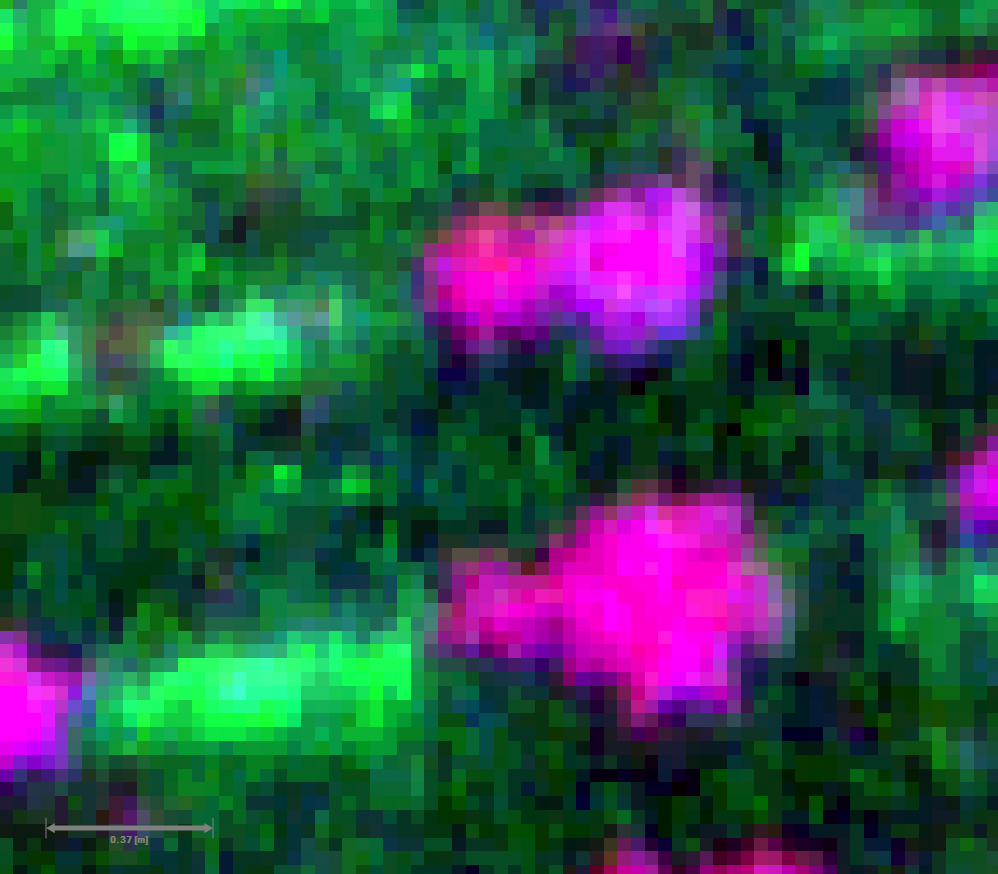
Akt. Ansicht mit Ausreisserfilterung
Beim Import von 1-Kanal-Bilder/Rasterdaten (z.B. Höhendaten oder Indexbilder) erscheint ein anderes Menü: Hier kann der minimale und maximale Pixelwert der Farbgebung manuell eingestellt werden.
Standardmäßig werden diese Bilder in einem Regenbogen-Farbschema dargestellt. Dabei lässt sich der Farbbereich manuell durch Verschieben des Reglers noch enger definieren.
Die Farbgebung umkehren lässt sich durch Anhaken der Checkbox bei „Färbung invertieren“.
Weiterhin gibt es die Varianten einer Schwarz-Grün-Färbung, eines Graustufenverlaufs oder eines typischen Topografie-Darstellung.
Die Werte werden dabei in keinster Weise verändert, es handelt sich hierbei rein um die optische Ausgabe der hinterlegten Bilddaten.
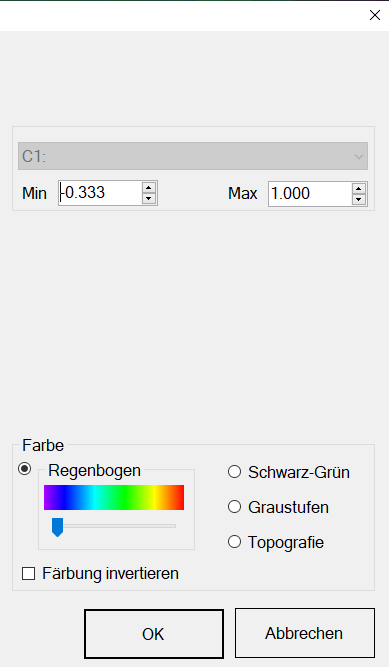
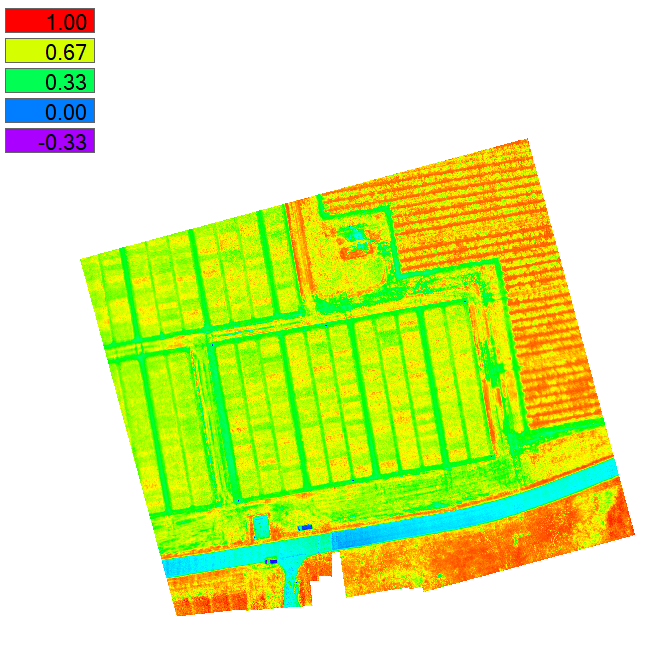
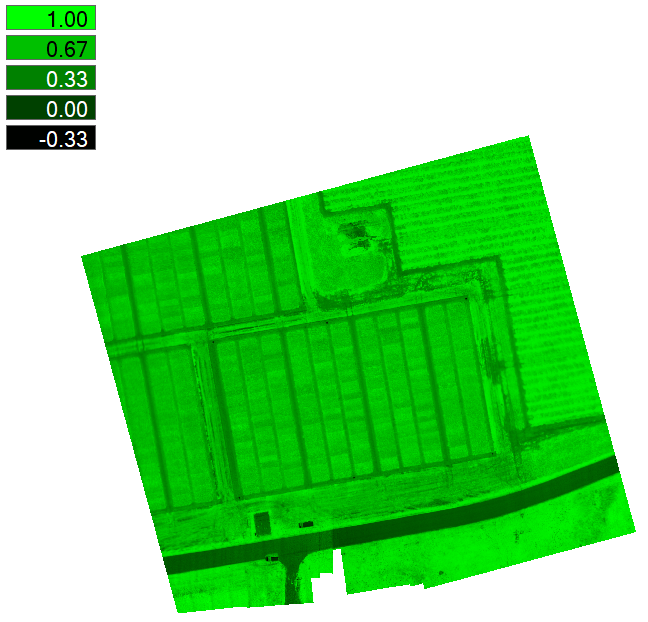
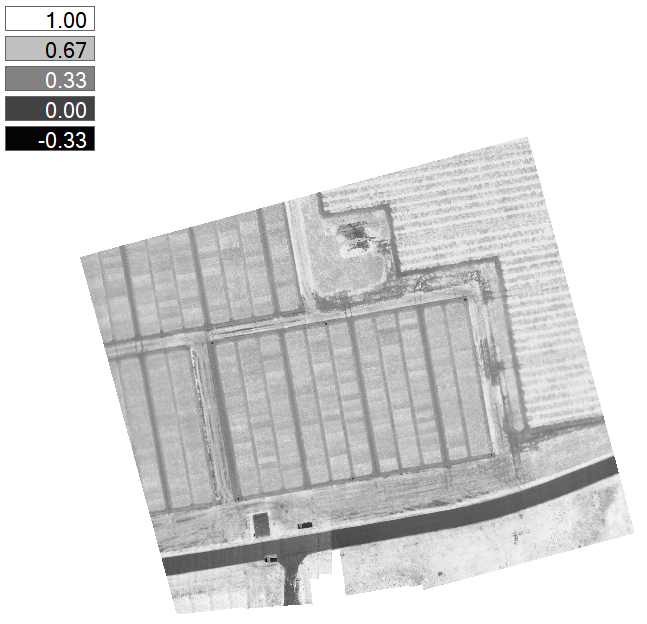
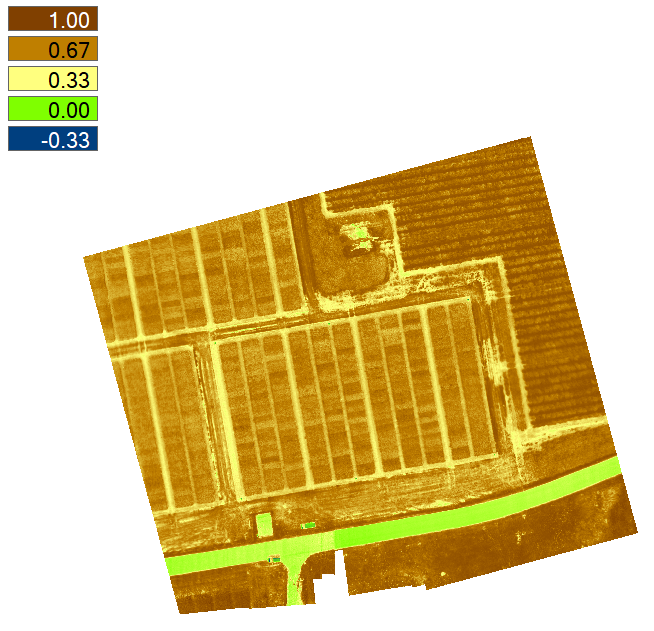
Die verschiedenen Optionen der Farbgebung beispielhaft dargestellt.
Georeferenz bearbeiten
Es gibt im Rechtsklick-Menü noch weitere Optionen, wie ein Drohnenbild/Rasterdatei weiter verarbeitet werden kann:
Die Ebene kann gelöscht, kopiert oder umbenannt werden.
Es ist möglich das Bild nochmal separat abzuspeichern.
Durch Klick „Auf Ebene zoomen“ kann man direkt zum geladenen Bild gelangen. Das gleiche passiert bei einem Doppelklick auf die jeweilige Ebene.
Weiterhin kann – auf Grundlage eines Höhenmodells – ein automatisches Nullmodell erstellt werden.
Punktdateien können zu einem Raster interpoliert werden.
Aufgrund des ausgewählten Bildes lässt sich eine Zonierung erstellen und anschließend aus der Zonierung eine Applikationskarte.
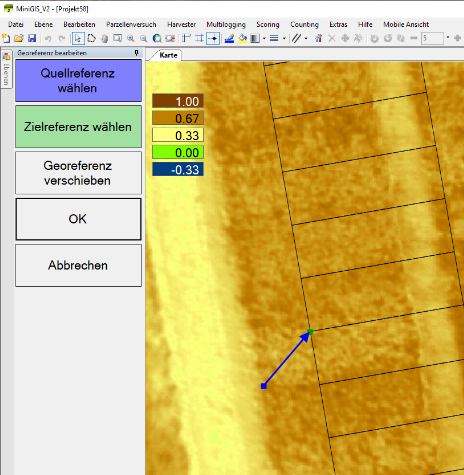
Eine Möglichkeit den Versatz zwischen Parzellenplan und Raster-Datei zu korrigieren besteht in der Funktion „Georeferenz bearbeiten“.
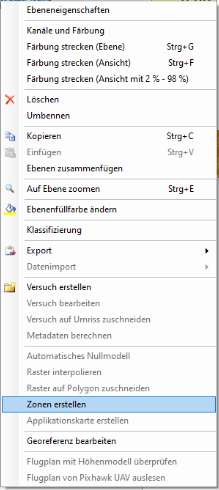
Um ein Bild zu verschieben und um einen konstanten Versatz zu korrigieren, klicken Sie also auf "Georeferenz bearbeiten".
Im ersten Schritt muss die Quellreferenz definiert werden. Das heißt welcher markante Punkt auf dem Bild/Rasterdatensatz soll auf einen anderen Punkt geschoben werden.
Bei „Zielreferenz wählen“ wird der Zielpunkt definiert auf den der Quellpunkt des UAV-Bildes geschoben werden soll.
Bei „Georeferenz verschieben“ ist es möglich, die (durch den Pfeil dargestellte) Verschiebung durchzuführen.
Noch ist die Anpassung nicht permanent. Es kann eine weitere Verschiebung erfolgen oder der Vorgang komplett abgebrochen werden.
Bei Klick auf „OK“ wird die Änderung dauerhaft und die Ursprungsdatei wird verändert. Deshalb kommt zur Sicherheit noch eine Abfrage, ob das wirklich gewollt ist.
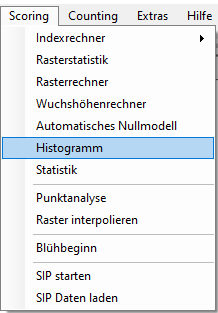
Das Hauptmenü
Im Advanced Scoring Hauptmenü stehen Ihnen verschiedene Optionen zur Verfügung:
- Indexrechner
- Rasterstatistik
- Rasterrechner
- Wuchshöhenrechner
- Automatisches Nullmodell
- Histogramm
- Statistik
- Punktanalyse
- Single Image Projection (SIP)
Im Folgenden stellen wir die einzelnen Funktionen vor und erläutern die genauen Vorgehensweisen.
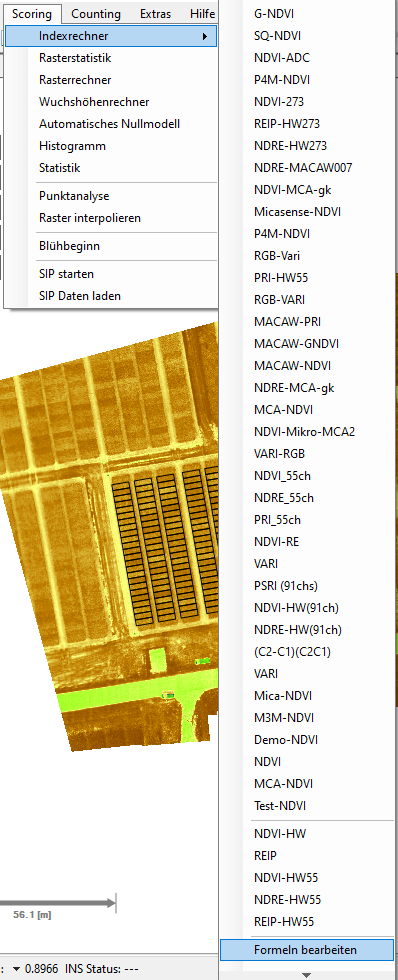
Indexrechner
Beim Indexrechner ist es möglich, die Formel eines Vegetations-Indizes fest zu hinterlegen und zu archivieren. Einmal angelegt, steht der Index in der Darstellung unter Indexrechner zur Verfügung und kann sofort berechnet werden.
Es ist sinnvoll die notwendige Kamera, aus deren Datensatz der Index berechnet werden soll, mit im Namen zu hinterlegen (z.B. Micasense-NDVI) um bei einem Wechsel zu einer anderen Kamera mit anderer Kanalbelegung nicht durcheinander zu kommen.
Bei Auswahl eines Index kommt im nächsten Fenster die Abfrage nach dem Drohnenbild/Rasterdatensatz auf den der Index angewendet werden soll.
Wie bereits erwähnt, ist es wichtig, dass die Bilddatei mit der passenden Kamera erzeugt wurde, sonst werden ggf. falsche Kanäle miteinander verrechnet.
Unter „Formel bearbeiten“ lassen sich neue Indizes erstellen und bestehende Indizes anpassen.
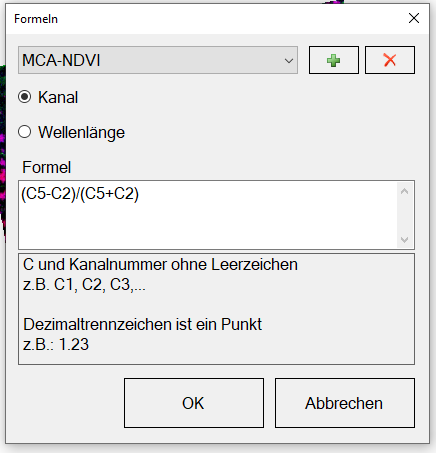
Die Berechnung der Indizes erfolgt nach Kanälen oder im Falle von ENVI-Dateien nach spezifisch genannten Wellenlängen (meistens bei Hyperspektraldateien). Im Normalfall wird der Index aus dem Kanal gebildet.
Die Zusammensetzung der Formeln wird unten erklärt. Der 5. Kanal einer Multispektralkamera wird hier beispielsweise als C5 bezeichnet.
Mit dem grünen Plus lässt sich ein komplett neuer Index erstellen und mit dem roten X lassen sich Indizes löschen.
Beispiele für verfügbare Indizes lassen sich unter www.indexdatabase.de (wird nicht von geo-konzept betrieben) oder in wissenschaftlichen Veröffentlichungen finden.
Rasterstatistik
Unter „Rasterstatistik“ können die erzeugten Bilder/Rasterdaten parzellenspezifisch ausgewertet werden. Für die Auswertung muss ein Bild/Rasterdatensatz und einen Versuchsplan der zumindest teilweise im Bereich des Bildes liegen muss. Im PullDown-Menü stehen alle verfügbaren Bilder und Versuchspläne zur Verfügung. Bei einem RGB-Bild stehen drei Kanäle zur Auswahl.
Bei einem Multispektralbild werden alle verfügbaren Kanäle mit dargestellt. Bei Vorhandensein eines Alpha-Kanals wird dieser ebenfalls mit ausgegeben (auch wenn dieser sich nicht für eine Auswertung eignet). Es können alle Kanäle an oder abgehakt werden oder auch spezifische, einzelne oder ein Set von Kanälen ausgewählt werden. Gerade bei Hyperspektraldaten kann es sinnvoll sein nur bestimmte Kanäle auszuwählen. Unter Quantil werden die Quantilabstände definiert, die statistisch ausgegeben werden (bspw. Bei 25 werden die Quantile 25, 50 und 75 ausgegeben). Unter Puffer (m) kann ein Randbereich eingestellt werden, der pauschal bei der Auswertung weggerechnet wird (oder dazu gerechnet wird). Das kann sinnvoll sein um Randeffekte zu vermeiden und sich auf die Kernparzelle zu fokussieren. Dieser Pufferbereich wird pauschal von jeder Seite der Parzelle nach innen gerechnet (auch von der Stirn- und Endseite der Parzelle).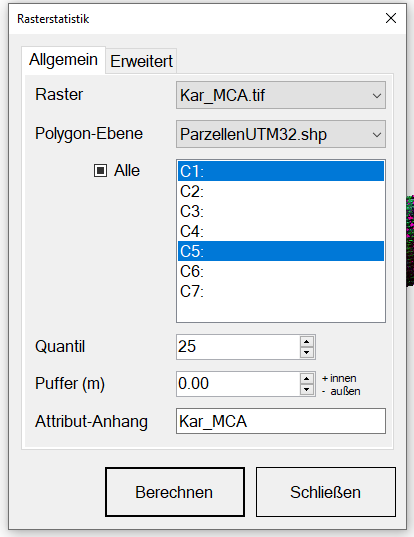
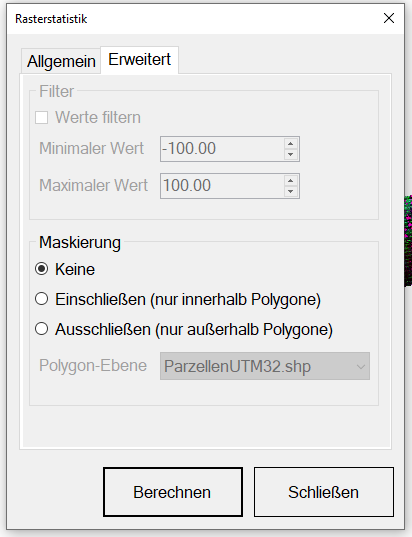
Unter Erweitert besteht zusätzlich die Möglichkeit bestimmte Werte von vornherein aus der Auswertung auszuschließen.
Bei der Höhenmessung kann es z. B. sinnvoll sein, einen bestimmten Wert von vornherein nicht zuzulassen, weil eine Parzelle inhomogen aufgelaufen ist oder es zu Lager gekommen ist.
Weiterhin besteht die Möglichkeit Teilbereiche in Form von Masken aus der Auswertung auszunehmen (mehr dazu unter dem Counting-Modul).
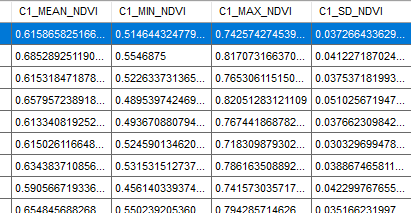
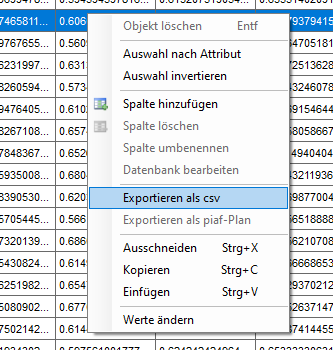
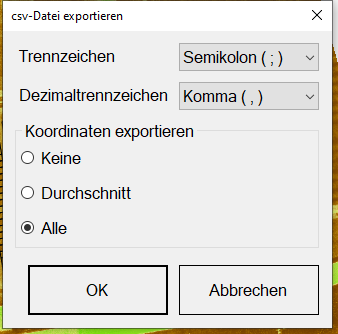
Für jeden Kanal wird anschließend eine Statistik berechnet und ausgegeben. Diese umfasst die Parameter: Mittelwert, Minimum, Maximum, Standardabweichung, Quantile, intakte Pixel der Parzelle. Diese Statistik wird in der Attribut-Tabelle ausgegeben. Per rechtem Mausklick auf die Tabelle kann man diese als .csv-Datei exportieren. Dabei kann man je nach weiterverarbeitender Software noch einstellen wie die Tabelle genau formatiert sein soll und ob Koordinaten für jede Parzelle noch zusätzlich angehängt werden sollen.
Rasterrechner
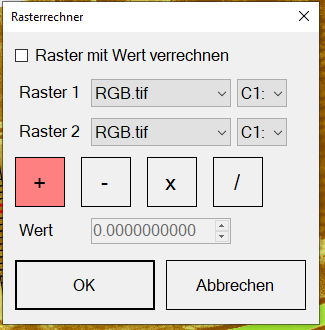
Im Rasterrechner ist es möglich, einzelne Kanäle miteinander zu verrechnen oder Bilder von verschiedenen Terminen miteinander zu verrechnen.
In Raster 1 wird das Bild ausgewählt und unter Cx der entsprechende Kanal.
In Raster 2 wird dasselbe Bild mit einem anderen Kanal oder ein anderes Bild ausgewählt. Diese beiden Bilder werden entsprechend der markierten Einstellung addiert, subtrahiert, multipliziert oder dividiert.
Alternativ ist es möglich, ein einzelnes UAV-Bild oder einen einzelnen Rasterdatensatz mit einem Wert zu verrechnen. Das kann zum Beispiel sinnvoll sein, um ein Höhenmodell um einen absoluten Wert zu korrigieren.
Wuchshöhenrechner
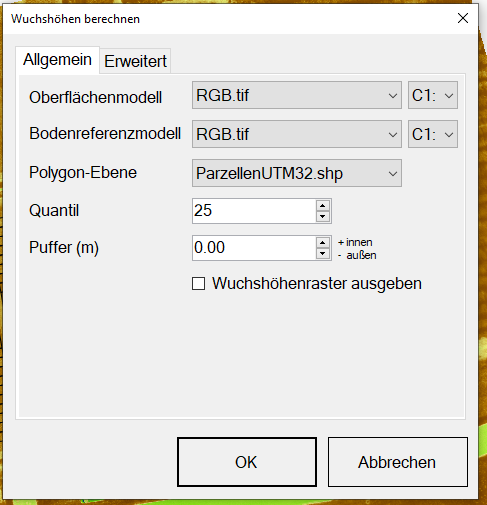
Im Wuchshöhenrechner ist es möglich sich die parzellenspezifische Wuchshöhe ausgeben zu lassen. Dafür braucht es ein Oberflächenmodell mit Bewuchs und ein Bodenreferenzmodell ohne Bewuchs oder mit sehr niedriger Vegetation. Zur Berechnung der Lagerneigung braucht es ein Oberflächenmodell im ausgewachsenen Zustand und ein Oberflächenmodell mit aufgetretenem Lager. Ebenfalls notwendig ist natürlich ein Parzellenplan. Parallel zur Rasterstatistik können auch hier wieder die Quantil-Schritte definiert werden und ein Pufferbereich für alle Parzellen festgelegt werden. Das Differenzraster (d.h. das Höhenmodell mit den richtigen Absolutwerten pro Parzelle (z.B. 1,20 Meter pro Parzelle)) kann nicht nur in tabellarischen Werten, sondern auch als seperate Datei mit berechnet und ausgegeben werden, wenn der Haken gesetzt wird.
Unter Erweitert ist möglich bestimmte Höhenwerte pauschal von der Auswertung auszuschließen (bspw. alles unter 20 cm ist kahler Boden oder Lager) oder mit maskierten Bereichen zu arbeiten. Mit Klick auf OK werden die Höhenwerte berechnet und in der Attributtabelle hinterlegt. Durch Rechtsklick auf die Tabelle können die Werte als .csv-Datei ausgegeben werden. Es werden wieder die statistischen Werte Mittelwert, Minimum, Maximum, Standardabweichung, Quantile und fehlerhafte Pixel berechnet. Erfahrungsgemäß zeigt sich das ein höherer Quantil-Wert häufig etwas enger mit der manuellen Messung im Feld korreliert.
Automatisches Nullmodell
Nicht in jedem Fall hat man die Möglichkeit und Gelegenheit im Vorfeld oder nach der Ernte noch ein Nullmodell/ Bodenreferenzmodell zu erzeugen. Für diesen Fall gibt es die Möglichkeit automatisiert ein Nullmodell zu erstellen. Dafür müssen Wege und Bereiche zwischen und um die Parzellen Vegetationsfrei oder nur niedrig bewachsen sein. Je kleiner der Versuch und je ebener die Versuchsfläche, desto besser funktioniert ein automatisiert erzeugtes Nullmodell.
Im Menü muss als erstes das vorhandene Bewuchsmodell und der zugehörige Parzellenversuch ausgewählt werden. Im Hauptfenster werden die Stützpunkte an denen die Bodenhöhe abgegriffen wird als rote Punkte dargestellt. Durch linken Mausklick lassen sich weitere Punkte setzen. Durch rechten Mausklick lassen sich gesetzte Punkte wieder entfernen. Das Ziel sollte eine homogene Abdeckung des ganzen Versuchs sein um daraus ein verlässliches Bodennullmodell zu generieren. Durch OK werden die gesetzten Punkte bestätigt.
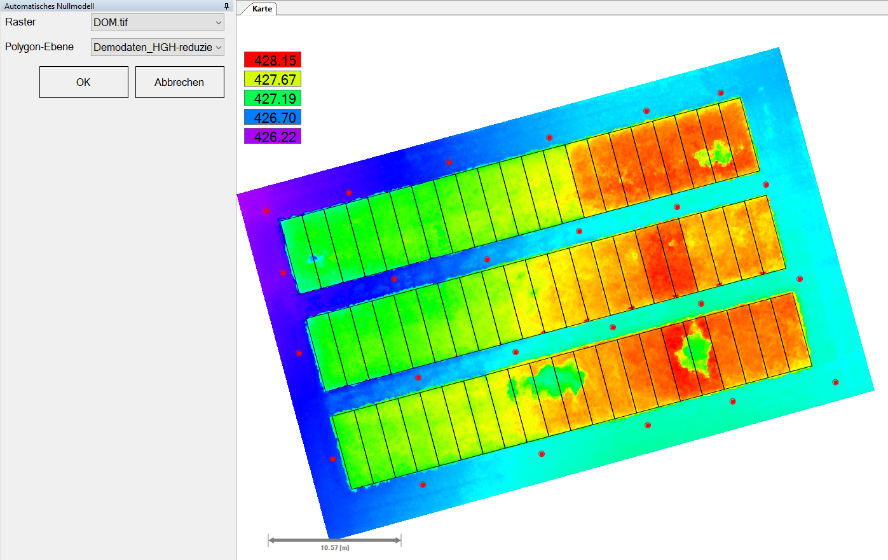
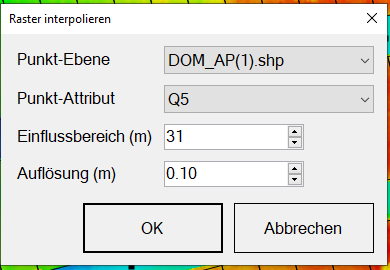
Anschließend werden die gesetzten Punkte zu einer Fläche interpoliert. Dabei wird ein Quantil-5 als Grundlage für die Interpolation genommen.
Einflussbereich gibt an, wie groß die Lücke maximal sein dürfen, die geschlossen werden sollen.
Die Auflösung legt fest wie detailliert das Ergebnis ausgegeben werden soll. Es empfiehlt sich mit einer ähnlichen Auflösung wie dem Ursprungshöhenmodell zur arbeiten.
Abschließend muss Name und Speicherort angegeben werden und das Nullmodell wird erstellt und dargestellt.
Im nächsten Schritt kann normal der Wuchshöhenrechner wie oben beschrieben genutzt werden.
Histogramm
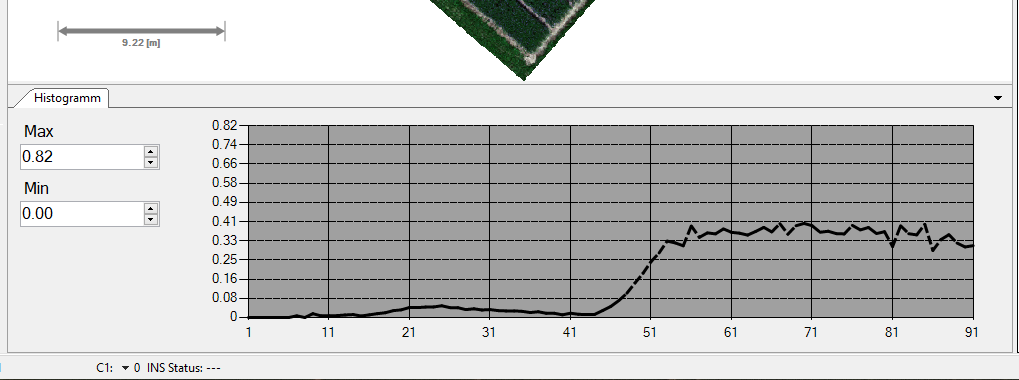
Die Histogramm-Funktion richtet sich hauptsächlich an Nutzer von Hyperspektralsensorik (ggf. Multispektralsensorik).
Es öffnet sich ein Fenster in dem für jeden Pixel an der aktuellen Cursor-Position die spektrale Signatur graphisch dargestellt wird.
Die Kanäle werden aufsteigend dargestellt. Dadurch lässt sich die spektrale Signaturkurve visualisieren.
Statistik
Die Statistik-Funktion bietet die Möglichkeit berechnete Werte auf Trends im Versuch und allgemein auf Plausibilität zu prüfen. Im ersten Schritt muss der Versuchsplan ausgewählt werden. Unter Datenursprung kann der Fokus auf einzelne Messkampagnen gesetzt werden. Das kann bei vielen Messungen helfen, die Übersicht zu bewahren. Unter Gruppierung besteht die Möglichkeit die Daten nach Reihe oder Spalte zusammenzufassen.
In der tabellarischen Ansicht kann das zu untersuchende Merkmal ausgewählt werden. Bei gedrückt gehaltener Strg-Taste kann auch ein zweites Merkmal aktiviert und auf Korrelationen untersucht werden. Im Hauptfenster werden jeweils die Mittelwerte des ausgewählten Merkmals dargestellt. Unter Ergebnisse wird in tabellarischer Form eine statistische Übersicht über die durchgeführte Auswertung dargestellt.
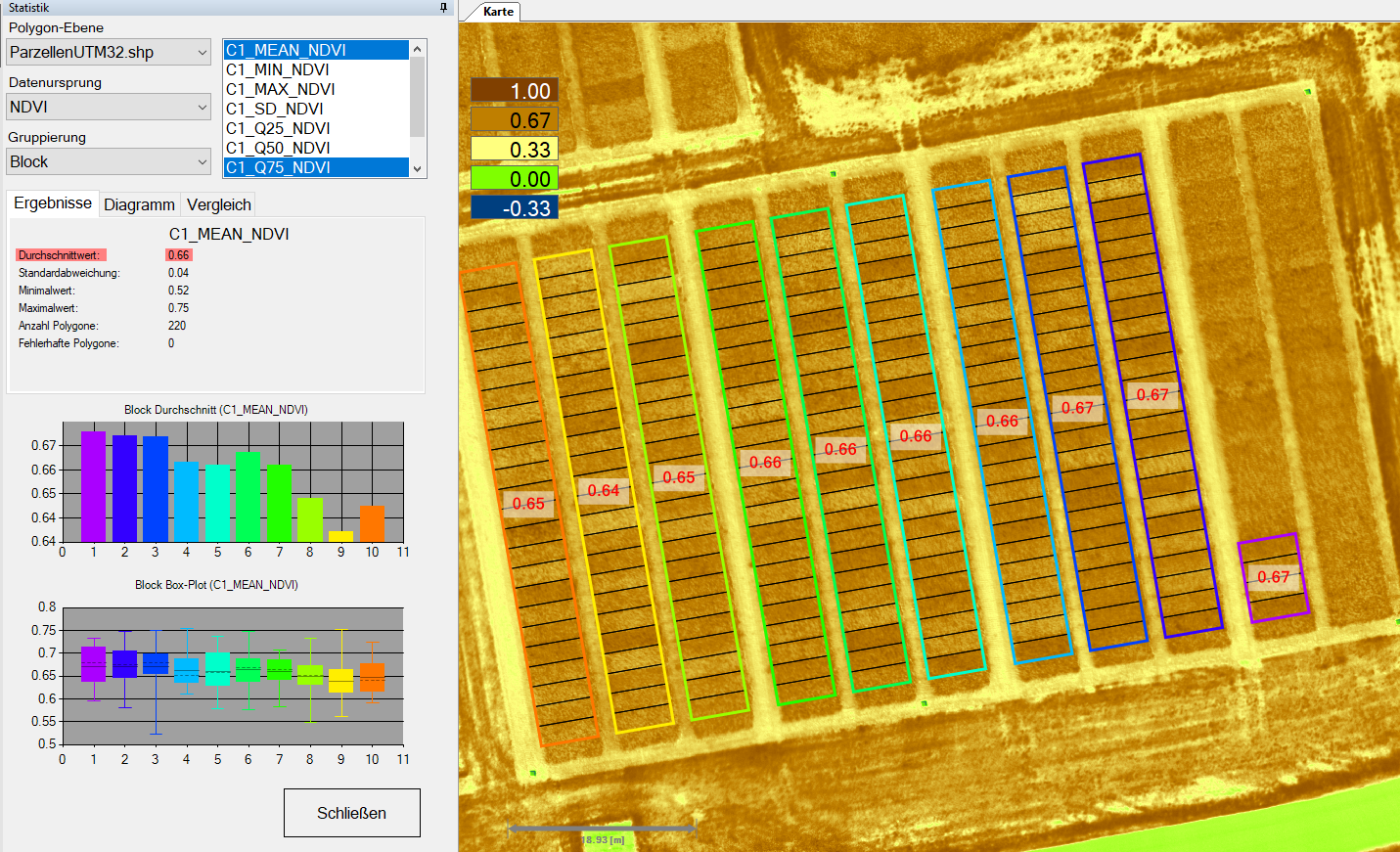
Grafisch sind die Reihen/Spalten in den Ansichten darunter aufgeführt. Durch Klick auf die Balkengrafik lässt sich die Y-Achse auf den jeweiligen Wertebereich anpassen. Unter Diagramm zeigt sich die Häufigkeitsverteilung der aufgetretenen Werte. Bei Aktivierung zweier Ergebnissewerte taucht als zusätzliche Option der Reiter „Vergleich“ auf. Hier zeigt sich wie eng zwei verschiedene Merkmale korrelieren. Das kann zum Beispiel interessant sein, wenn verschiedene Befliegungstermine in einer Datei abgespeichert werden.
Punktanalyse
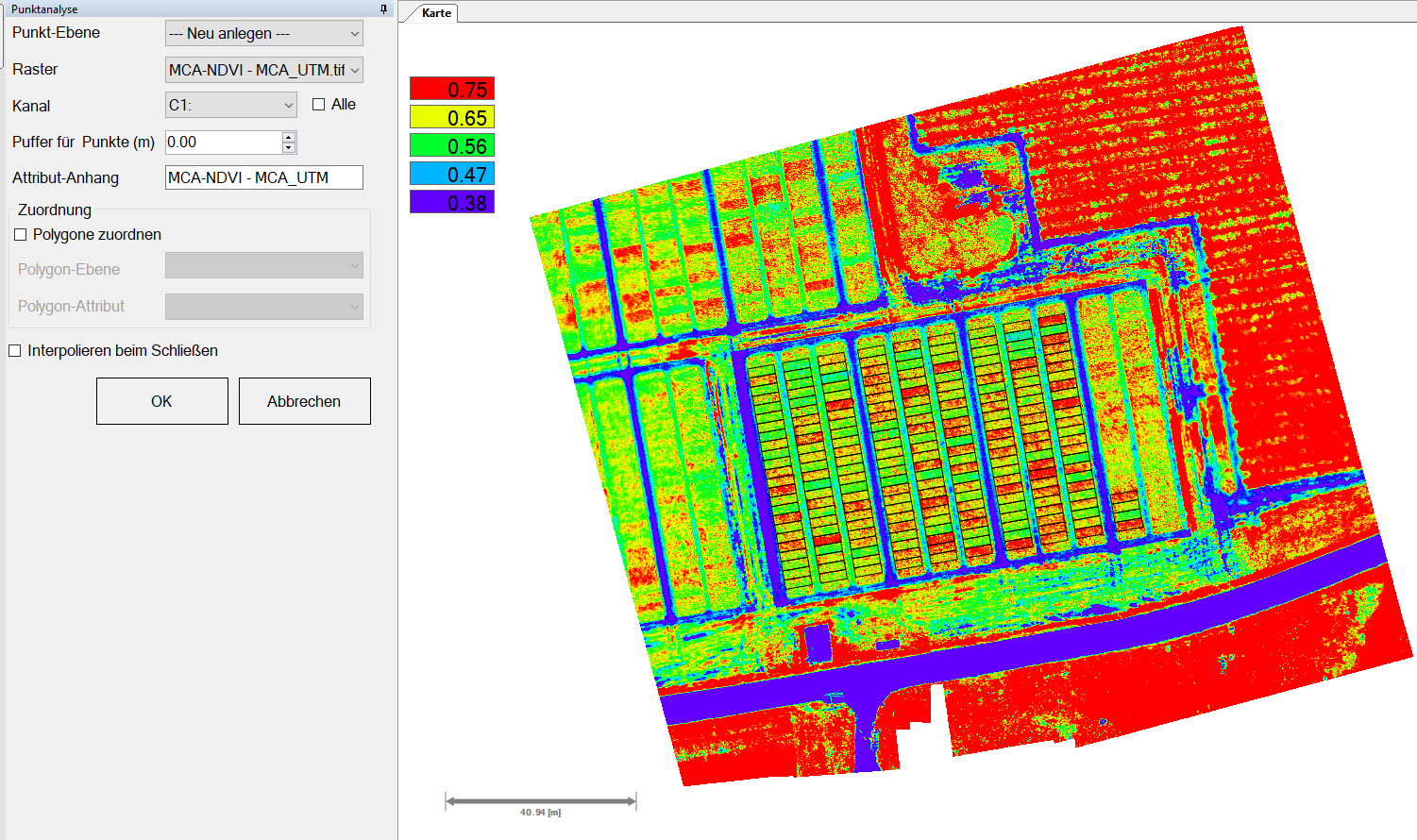
Unter Punktanalyse gibt es die Möglichkeiten Parzellen oder generell erzeugte Bild-/Rasterdaten durch manuelle Samples/Teilproben/Punktbeprobungen detaillierter zu untersuchen. Dazu wird eine Punktebene neu angelegt (es können auch bereits bestehende Punkte als Messgrundlage genommen werden) und ein Bild-/Rasterdatensatz ausgewählt. Der zu untersuchende Kanal muss festgelegt worden (oder jeder zur Verfügung stehende Kanal separat). Die gesetzten Punkte können im Extremfall einzelne Pixel erfassen oder – durch Setzen des Pufferabstands – einen Bereich um die gesetzten Punkte mit analysieren. Linker Mausklick setzt zu messende Punkte, rechter Mausklick löscht gesetzte Punkte. Die Punkte können entsprechend der Parzelle in der sie sich befinden benannt werden. Hierzu muss „Polygone zuordnen“ angehakt werden und die entsprechend Spalte mit dem eindeutigen Parzellennamen ausgewählt werden. Durch OK werden die Messungen an den definierten Stellen durchgeführt und als Punktdatei abgespeichert. Der Name taucht als seperate Spalte bei den Punkten auf. Falls mehrere Messungen pro Parzelle durchgeführt werden, werden die Punkte nicht unterschieden, sondern haben alle den gleichen Namen.
Für bestimmte Anwendungen ist es abschließend möglich diese zu einem Raster zu interpolieren (Siehe automatisches Nullmodell). Durch Aktivieren des Hakens erfolgt eine Interpolation.
Single Image Projection (SIP)
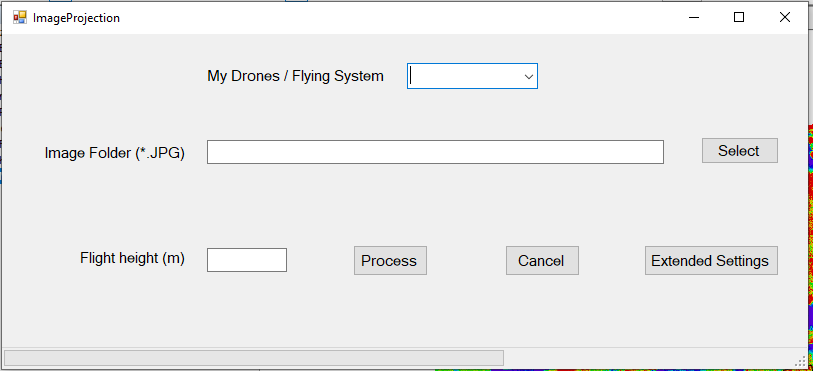
Es gibt die Möglichkeit für den Drohnentyp P4-RTK und M3E (bzw. RGB-Daten der M3M) eine Auswertung auf Basis von Einzelbildern durchzuführen. Das heißt die Bilder müssen nicht gestitcht sein, sondern können einzeln georeferenziert werden.
Dazu muss im Menü die P4-RTK als Drohne ausgewählt sein. Der Bildordner mit den Rohbilder muss unter Image Folder hinterlegt werden. Die Flughöhe über Grund muss in Meterangaben eingetragen werden (falls nicht mehr bekannt, entweder im Flugplan nachschauen oder in den Exif-Daten prüfen). Unter „Process“ werden die Bilder georeferenziert und abgespeichert.
Danach ist es möglich die Einzelbilder zu importieren und auszuwerten. Unter „SIP Daten laden“ im Hauptmenü können diese Bilder importiert und künstlich zu einem Orthomosaik vernäht werden.