Advanced Mapping

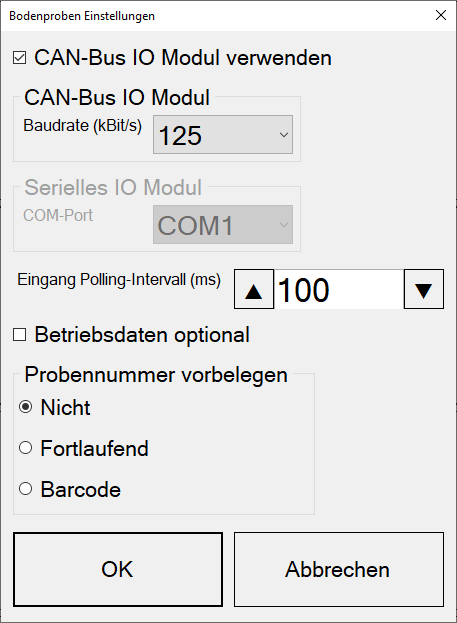
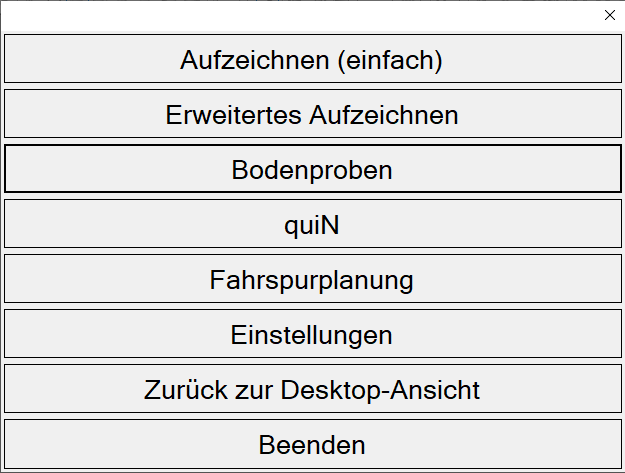
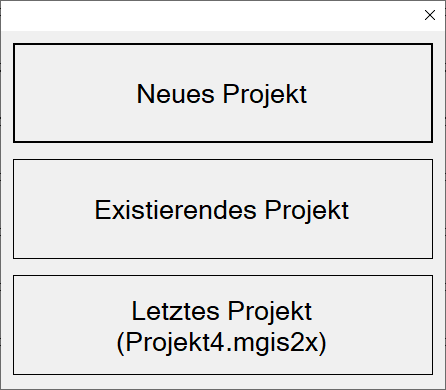
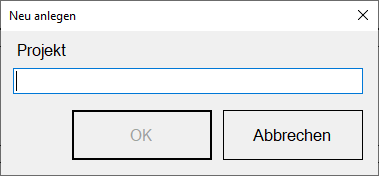
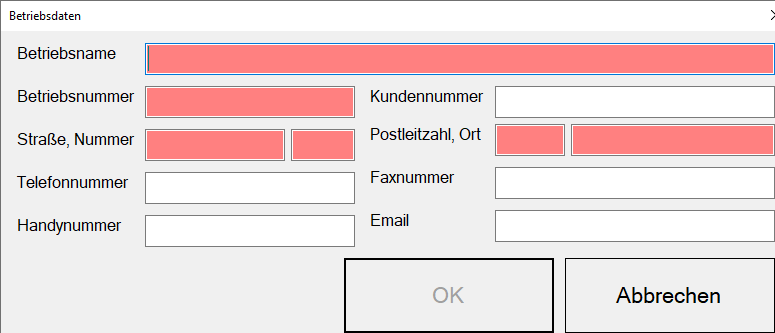
[vc_row type=“in_container“ full_screen_row_position=“middle“ scene_position=“center“ text_color=“dark“ text_align=“left“ overlay_strength=“0.3″][vc_column column_padding=“no-extra-padding“ column_padding_position=“all“ background_color_opacity=“1″ background_hover_color_opacity=“1″ column_shadow=“none“ width=“1/1″ tablet_text_alignment=“default“ phone_text_alignment=“default“ column_border_width=“none“ column_border_style=“solid“][vc_custom_heading text=“Advanced Mapping“ font_container=“tag:h1|font_size:45|text_align:center|color:%23008e4d“ google_fonts=“font_family:Arimo%3Aregular%2Citalic%2C700%2C700italic|font_style:700%20bold%20regular%3A700%3Anormal“][divider line_type=“Full Width Line“ line_thickness=“2″ divider_color=“extra-color-1″ animate=“yes“][/vc_column][/vc_row][vc_row type=“in_container“ full_screen_row_position=“middle“ scene_position=“center“ text_color=“dark“ text_align=“left“ overlay_strength=“0.3″][vc_column column_padding=“no-extra-padding“ column_padding_position=“all“ background_color_opacity=“1″ background_hover_color_opacity=“1″ column_shadow=“none“ width=“1/1″ tablet_text_alignment=“default“ phone_text_alignment=“default“ column_border_width=“none“ column_border_style=“solid“][vc_column_text]Über den Reiter Einstellungen → Bodenproben kommen Sie zu den Projekt-Einstellungen für das Bodenprobenmodul. Hier kann die automatisierte Punktaufnahme über das optionale I/O Modul konfiguriert werden sowie die Abfrage bei der Erstellung von Mischproben.[/vc_column_text][/vc_column][/vc_row][vc_row type=“in_container“ full_screen_row_position=“middle“ scene_position=“center“ text_color=“dark“ text_align=“left“ overlay_strength=“0.3″][vc_column column_padding=“no-extra-padding“ column_padding_position=“all“ background_color_opacity=“1″ background_hover_color_opacity=“1″ column_shadow=“none“ width=“1/1″ tablet_text_alignment=“default“ phone_text_alignment=“default“ column_border_width=“none“ column_border_style=“solid“][image_with_animation image_url=“6445″ alignment=““ animation=“Fade In“ img_link_large=“yes“ box_shadow=“none“ max_width=“100%“][vc_column_text]Öffnen der Software, Bodenproben aus der mobilen Ansicht auswählen und öffnen bzw. anlegen eines neuen Projekts.[/vc_column_text][/vc_column][/vc_row][vc_row type=“in_container“ full_screen_row_position=“middle“ scene_position=“center“ text_color=“dark“ text_align=“left“ overlay_strength=“0.3″][vc_column column_padding=“no-extra-padding“ column_padding_position=“all“ background_color_opacity=“1″ background_hover_color_opacity=“1″ column_shadow=“none“ width=“1/3″ tablet_text_alignment=“default“ phone_text_alignment=“default“ column_border_width=“none“ column_border_style=“solid“][image_with_animation image_url=“6448″ alignment=““ animation=“Fade In“ img_link_large=“yes“ box_shadow=“none“ max_width=“100%“][/vc_column][vc_column column_padding=“no-extra-padding“ column_padding_position=“all“ background_color_opacity=“1″ background_hover_color_opacity=“1″ column_shadow=“none“ width=“1/3″ tablet_text_alignment=“default“ phone_text_alignment=“default“ column_border_width=“none“ column_border_style=“solid“][image_with_animation image_url=“6449″ alignment=““ animation=“Fade In“ img_link_large=“yes“ box_shadow=“none“ max_width=“100%“][/vc_column][vc_column column_padding=“no-extra-padding“ column_padding_position=“all“ background_color_opacity=“1″ background_hover_color_opacity=“1″ column_shadow=“none“ width=“1/3″ tablet_text_alignment=“default“ phone_text_alignment=“default“ column_border_width=“none“ column_border_style=“solid“][image_with_animation image_url=“6452″ alignment=““ animation=“Fade In“ img_link_large=“yes“ box_shadow=“none“ max_width=“100%“][/vc_column][/vc_row][vc_row type=“in_container“ full_screen_row_position=“middle“ scene_position=“center“ text_color=“dark“ text_align=“left“ overlay_strength=“0.3″][vc_column column_padding=“no-extra-padding“ column_padding_position=“all“ background_color_opacity=“1″ background_hover_color_opacity=“1″ column_shadow=“none“ width=“1/1″ tablet_text_alignment=“default“ phone_text_alignment=“default“ column_border_width=“none“ column_border_style=“solid“][vc_column_text]Zuerst müssen die Betriebsdaten eingetragen werden, dann OK.[/vc_column_text][image_with_animation image_url=“6450″ alignment=““ animation=“Fade In“ img_link_large=“yes“ box_shadow=“none“ max_width=“100%“][vc_column_text]

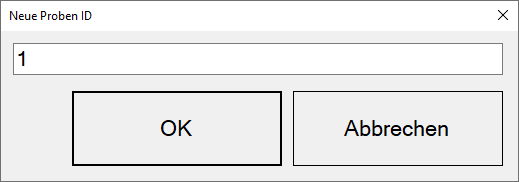
  • Dann muss eine Proben ID vergeben werden.
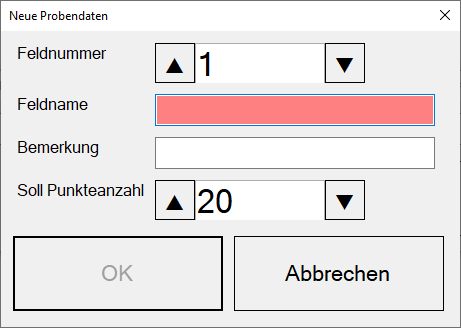
  • Danach werden die Probendaten inkl. Feldname eingetragen.

[/vc_column_text][/vc_column][/vc_row][vc_row type=“in_container“ full_screen_row_position=“middle“ scene_position=“center“ text_color=“dark“ text_align=“left“ overlay_strength=“0.3″][vc_column column_padding=“no-extra-padding“ column_padding_position=“all“ background_color_opacity=“1″ background_hover_color_opacity=“1″ column_shadow=“none“ width=“1/2″ tablet_text_alignment=“default“ phone_text_alignment=“default“ column_border_width=“none“ column_border_style=“solid“][image_with_animation image_url=“6447″ alignment=““ animation=“Fade In“ img_link_large=“yes“ box_shadow=“none“ max_width=“100%“][/vc_column][vc_column column_padding=“no-extra-padding“ column_padding_position=“all“ background_color_opacity=“1″ background_hover_color_opacity=“1″ column_shadow=“none“ width=“1/2″ tablet_text_alignment=“default“ phone_text_alignment=“default“ column_border_width=“none“ column_border_style=“solid“][image_with_animation image_url=“6446″ alignment=““ animation=“Fade In“ img_link_large=“yes“ box_shadow=“none“ max_width=“100%“][/vc_column][/vc_row][vc_row type=“in_container“ full_screen_row_position=“middle“ scene_position=“center“ text_color=“dark“ text_align=“left“ overlay_strength=“0.3″][vc_column column_padding=“no-extra-padding“ column_padding_position=“all“ background_color_opacity=“1″ background_hover_color_opacity=“1″ column_shadow=“none“ width=“1/1″ tablet_text_alignment=“default“ phone_text_alignment=“default“ column_border_width=“none“ column_border_style=“solid“][vc_column_text]

  • Der Haken bei „Digitaler Eingang“ wird gesetzt.
    (Hinweis: Wenn Sie einen digitalen Eingang angeschlossen und in den Einstellungen konfiguriert haben, kann dieser hier ein-und abgeschaltet werden.)
  • Durch Drücken des Auslöseknopfs wird im digitalen Eingang ein Impuls verzeichnet der zur Punktaufzeichnung führt. Anderenfalls kann auch manuell über „Punkt setzen“ bei Probenziehung ein Punkt aufgezeichnet werden.
  • Werden die benötigten Sollpunkte für eine Bodenprobe erreicht, färbt sich die „Punkt setzen“-Schaltfläche grün. Es ist möglich weniger oder mehr als die benötigte Anzahl an Sollpunkten für eine Bodenprobe zu ziehen.

[/vc_column_text][/vc_column][/vc_row][vc_row type=“in_container“ full_screen_row_position=“middle“ scene_position=“center“ text_color=“dark“ text_align=“left“ overlay_strength=“0.3″][vc_column column_padding=“no-extra-padding“ column_padding_position=“all“ background_color_opacity=“1″ background_hover_color_opacity=“1″ column_shadow=“none“ width=“1/1″ tablet_text_alignment=“default“ phone_text_alignment=“default“ column_border_width=“none“ column_border_style=“solid“][image_with_animation image_url=“6453″ alignment=““ animation=“Fade In“ img_link_large=“yes“ box_shadow=“none“ max_width=“100%“][vc_column_text]

  • Eine Bodenprobe wird entweder durch „Speichern und nächste Probe“ oder „Speichern und Beenden“ abgeschlossen.
  • Über „Speichern und nächste Probe“ wird eine neue Proben ID vergeben und die Software ist direkt bereit für die nächste Probenziehung.
  • Barcode drucken = Druckfunktion
  • „Speichern und Beenden“ ermöglicht es Ihnen in die Desktopansicht zu wechseln.

[/vc_column_text][image_with_animation image_url=“6454″ alignment=““ animation=“Fade In“ img_link_large=“yes“ box_shadow=“none“ max_width=“100%“][/vc_column][/vc_row]