Background Map

Vorbereitung

Sobald das Modul Background Map lizenziert wurde, können Hintergrundkarten angezeigt werden.

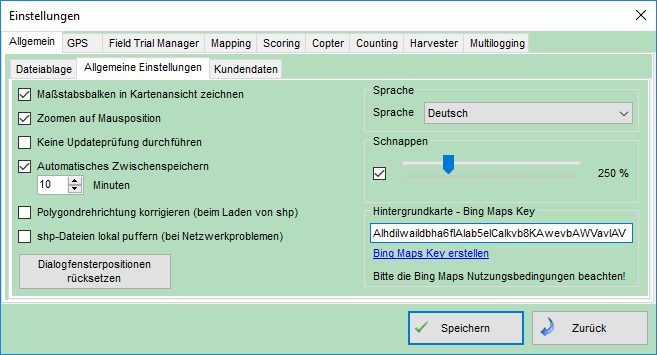
Falls diese Modul nicht lizenziert wurde kann im zentralen Einstellungsdialog im Menü im Reiter Extras – Einstellungen, im Tab Allgemein – Allgemeine Einstellungen ein Bing Maps Key für den Abbruch von Hintergrund eingetragen werden.

Bing Maps Key erstellen

Damit die Hintergrundkarte in MiniGIS angezeigt werden kann, müssen Sie in den Einstellungen unter Extras → Einstellungen → Allgemein → Allgemeine Einstellungen einen Bing Maps Key eingeben.

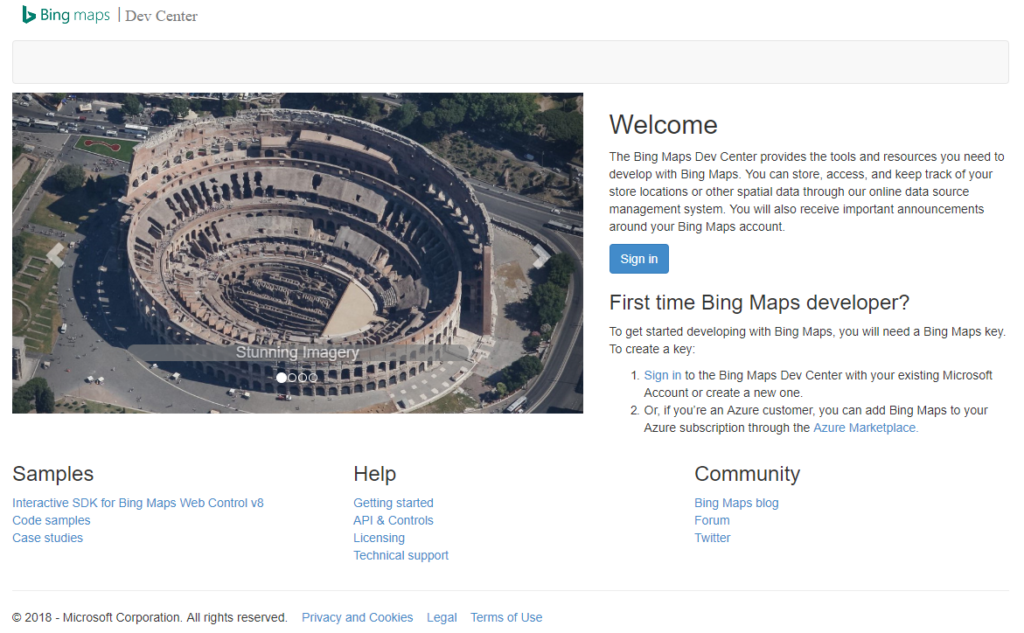
Diesen Key können Sie auf der Internetseite von Microsoft BING Maps erzeugen. (Sie kommen direkt auf diese Seite, wenn Sie von den miniGIS Einstellungen aus auf Bing Maps Key erstellen klicken).

Klicken Sie auf Sign In damit sie sich mit Ihren Microsoft Zugangsdaten anmelden können.

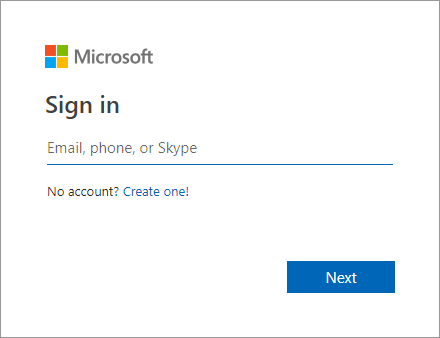
Melden Sie sich mit Ihrem Microsoft-Account an oder klicken auf Create one!, um sich einen neuen Account zu erstellen.

Nachdem Sie sich mit Ihrem Account angemeldet haben, wählen Sie im sich öffnenden Fenster aus, welchen Microsoft-Account Sie für Ihren Bing Maps Zugang benutzen möchten.
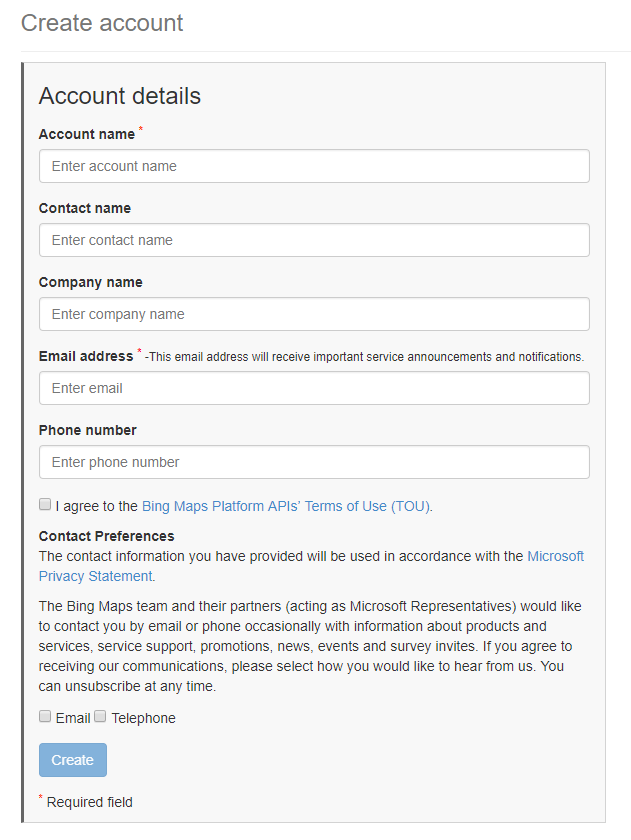
Erstellen Sie nun Ihren persönlichen Account, indem Sie die notwendigen Felder des Formulars ausfüllen und abschließend auf Create klicken.

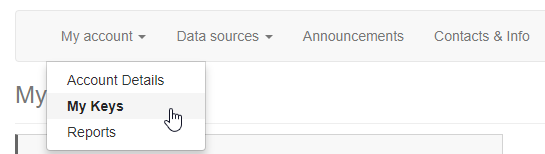
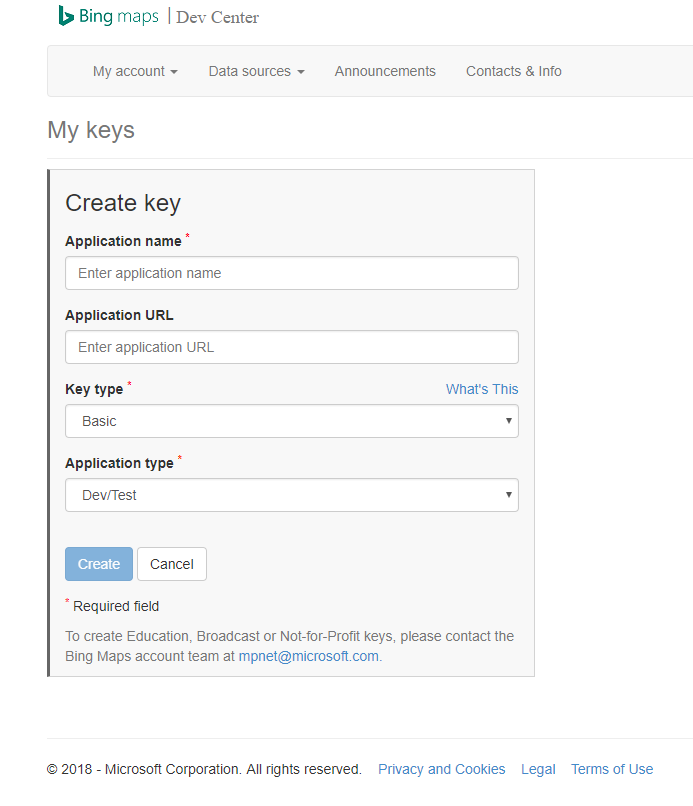
Nun können Sie einen Bing Maps Key erstellen.