
Projekt öffnen / anlegen
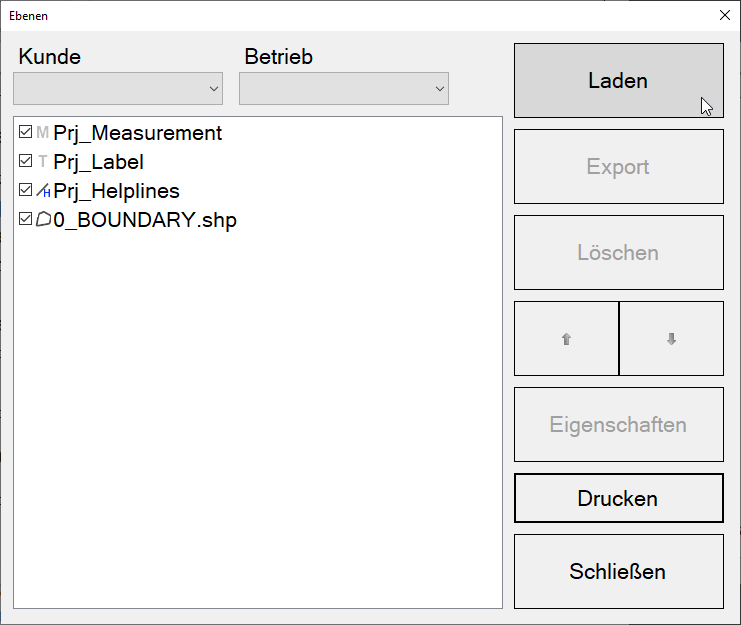
Starten Sie die Software, wählen Sie Fahrspurplanung aus der mobilen Ansicht aus und öffnen Sie ein Projekt bzw. legen Sie ein neues Projekt an.
Über den Reiter Feld lässt sich eine Feldgrenze einladen oder digitalisieren.
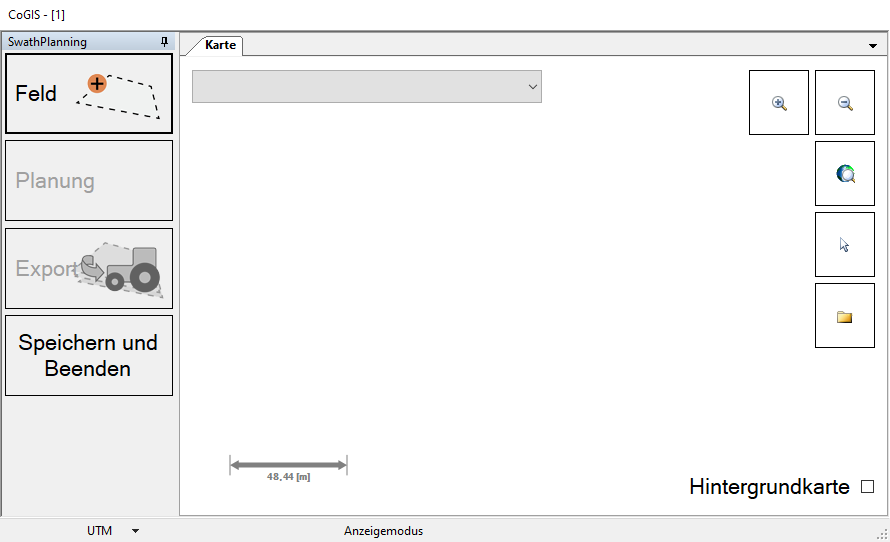
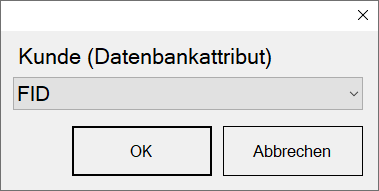
Beim Einladen einer shp.- Datei kann die folgende Abfrage über den Import der Datenbankattribute mit Abbrechen „bestätigt“ werden.
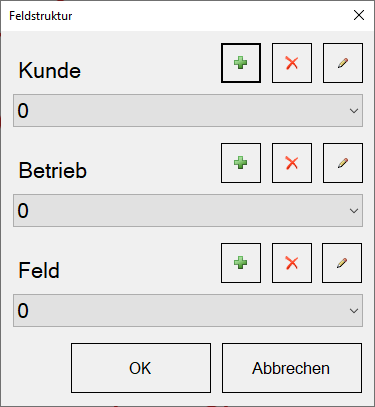
Kunde / Betrieb /Feld muss zugeordnet werden.
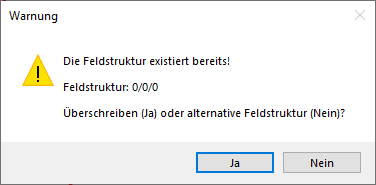
Ggf. eine bereits bestehende Datenstruktur überschreiben oder durch drücken von „Nein“ ersetzen.
Die eingeladene Feldgrenze mit OK bestätigen und anwählen (=rot markiert).
Über den Layer Import (Ordnersymbol rechter Rand) können ggf. bestehende Fahrspuren importiert werden.
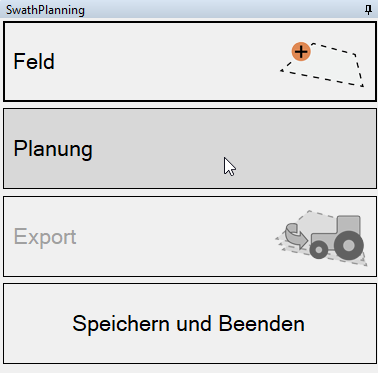
Um eine Feldgrenze zu teilen und/oder eine Fahrspurplanung zu erstellen, wählen Sie den Button Planung.
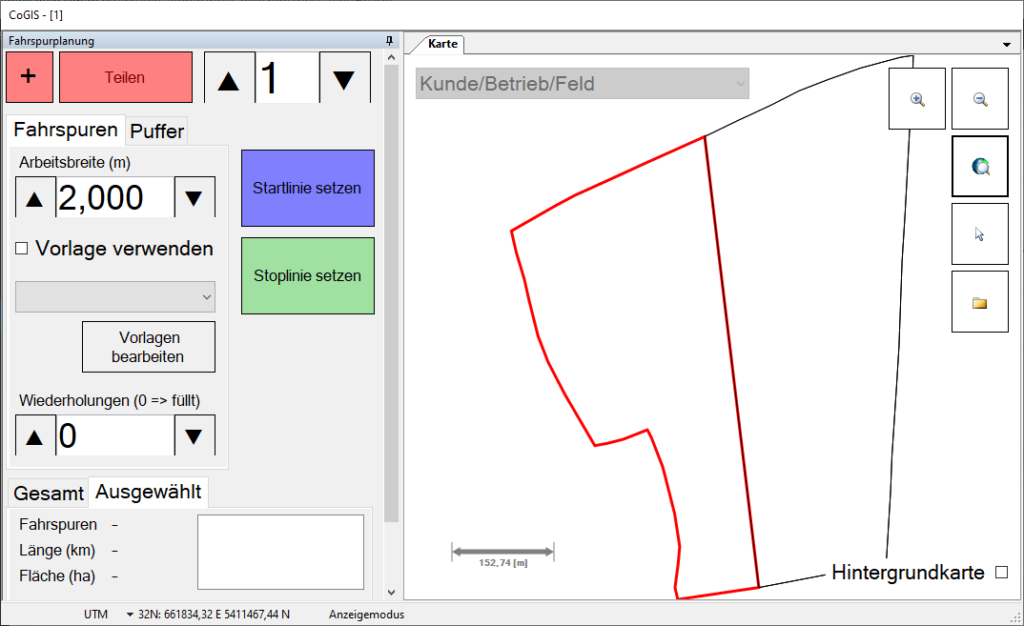
Feldgrenze teilen
Legen Sie die Feldgrenze fest, die als Ausgangspunkt der Fahrspurplanung dient.
HINWEIS:
Grundsätzlich ist im Fahrspurplanungsmodul die Startlinie, die durch zwei Punkte definiert wird, der Ausgangspunkt jeder Planung. Um eine bestehende Linie (Bewässerung) zum Ausgangspunkt einer Planung zu machen, muss das Feld auf dieser Linie geteilt werden.
- Dazu das + Symbol drücken und Start- und Endpunkt einer Fahrspur oder einer Hilfslinie anwählen und Teilen drücken:
- Bei der Auswahl von Hilfslinien sind „Anfang und Endpunkt“ der Linie auszuwählen
- Hilfslinien können nur in der Desktopansicht erstellt werden
- Rechts neben der Schaltfläche Teilen können Sie nun zwischen den geteilen Flächen umschalten, um verschiedene Fahrspurplanungen zu erstellen.
Fahrspurplanung erstellen
- Klicken Sie auf die Schaltfläche Startlinie setzen und wählen Sie zwei Punkte an der Feldgrenze, um eine Startlinie zu erstellen.
- Wählen Sie nun zwei Punkte an der Feldgrenze um eine Stoplinie zu erstellen. (Wird automatisch nach Erstellung der Startlinie ausgewählt)
- Sie können die Arbeitsbreite unter dem Reiter Fahrspuren verändern.
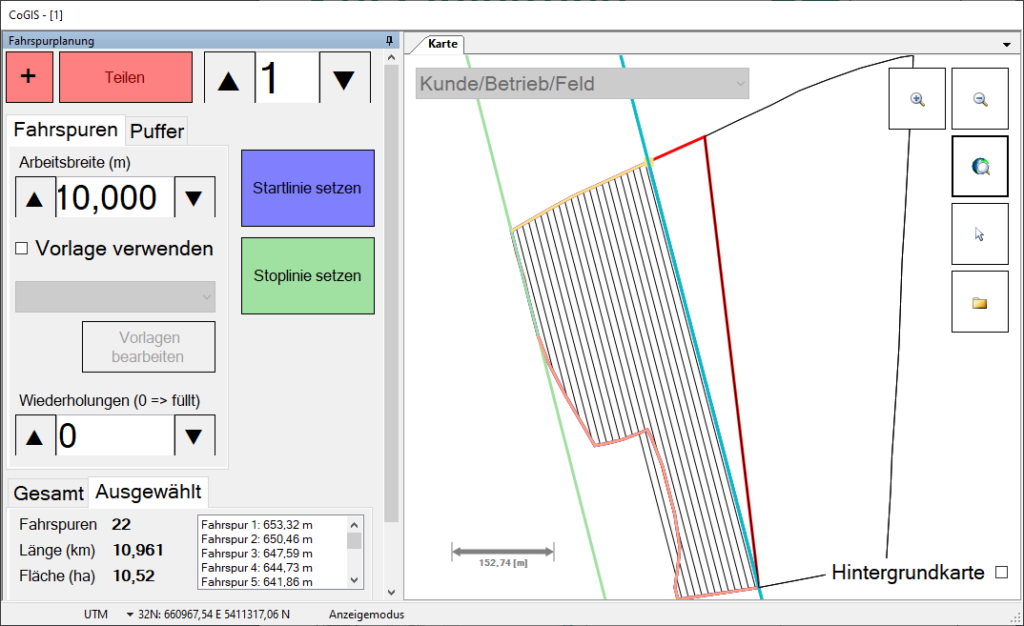
- Nach Erstellung einer Fahrspurplanung können Sie bei Bedarf noch eine eigene Fahrspurplanung für ein anderes Teilstück des Feldes erstellen.
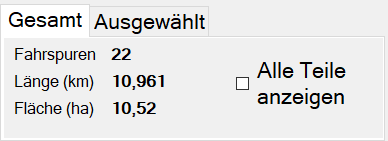
- Um alle Fahrspurplanungen anzuzeigen, wählen Sie unter dem Reiter Gesamt → Alle Teile anzeigen aus.
- Die Planung wird mit OK bestätigt und gespeichert.
- Mit der Schaltfläche Export können Sie die Planung exportieren. Achten Sie hierbei darauf, dass der Feldname noch nicht vergeben wurde. Sonst wird dieser ggf. überschrieben.
Wichtig beim Export für TOPCON-Displays
Falls keine Controlled Traffic Freischaltung vorhanden ist, muss in der Software unter Einstellungen → Export → Export das Häckchen bei „Spuren Exportieren“ gesetzt sein!