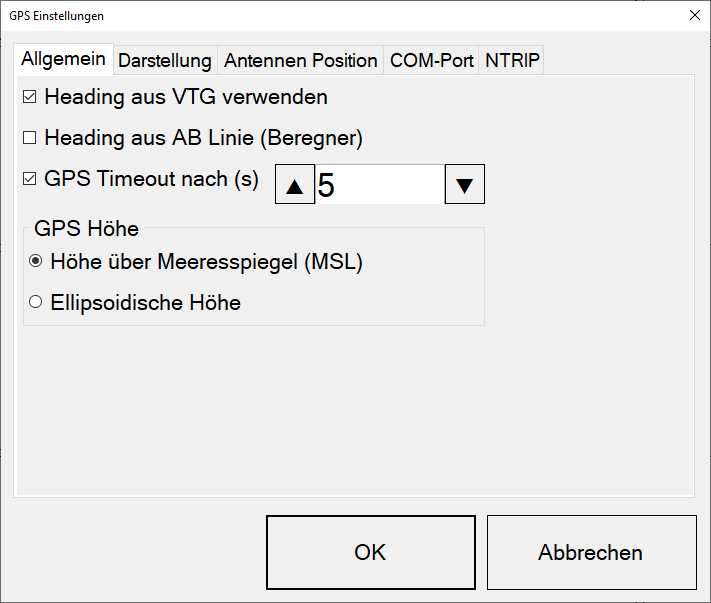
- Allgemein:
- Richtungsinformationen
- Aktualiserungsinformationen
- GPS Höhe
- Darstellung:
- Auswahloptionen zur Darstellung der GPS-Position
Grundeinstellungen
Nach dem Öffnen der Software gelangen Sie direkt zur Start-Übersicht:
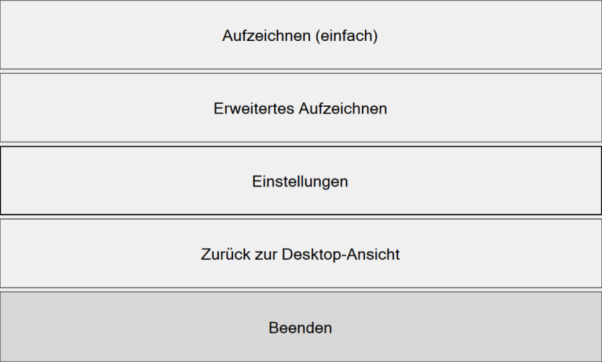
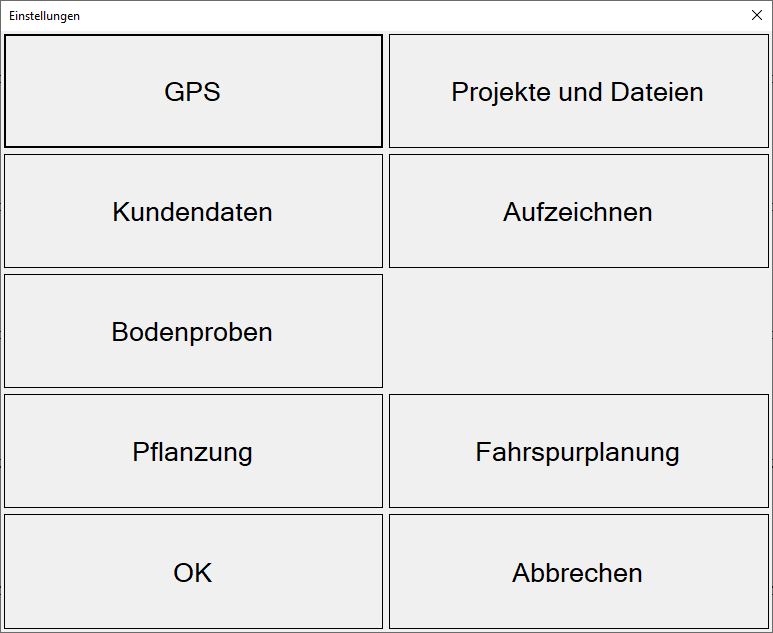
Über den Reiter Einstellungen kommen Sie zu den Projekt-Einstellungen:
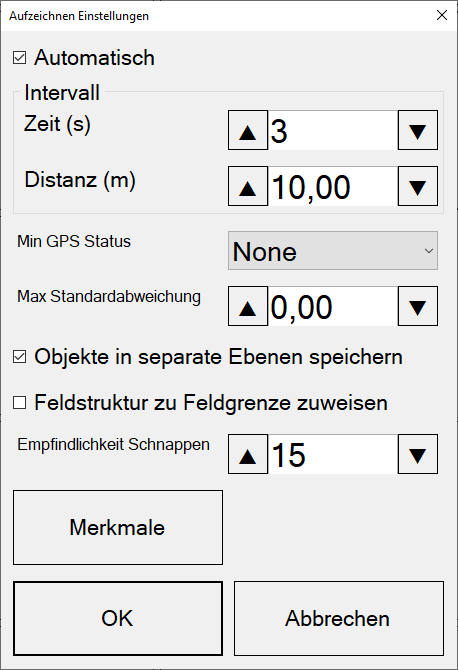
Unter Aufzeichnen können Sie Aufzeichnungsart spezifische Merkmale erstellen.
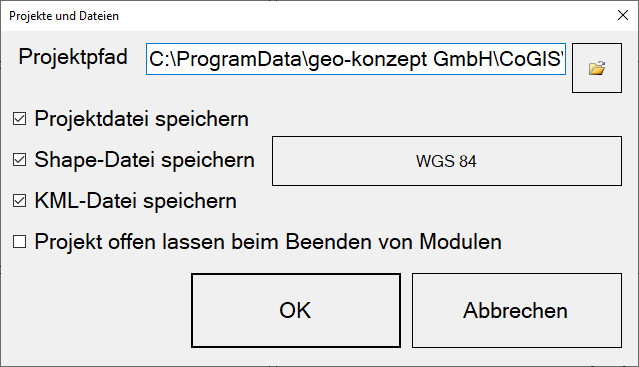
Unter Projekte und Dateien können Sie den Speicherort der Projekte und die Festlegung der Standard-Speicherdateitypen festlegen.
Unter GPS kommen Sie zu den GPS-Einstellungen:
- Antennen Position:
- Angaben zur Antennenposition
- COM-Port:
- COM-Port Einstellungen
- Empfängertyp
- Optional: Korrekturdatenzugang über
den Reiter NTRIP-Client
Um alle Änderungen zu übernehmen, bestätigen Sie diese mit dem OK-Button.
Aufzeichnen (einfach)
Gehen Sie über die Start-Übersicht in den Reiter Aufzeichnen (einfach).
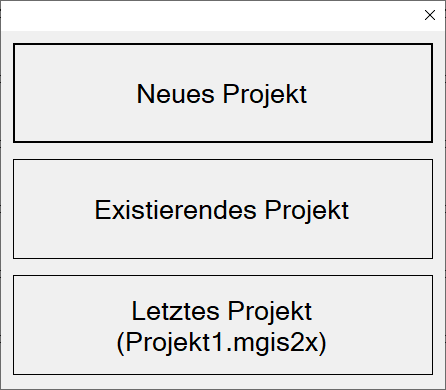
- Wählen Sie Neues Projekt und vergeben einen Projektnamen → OK
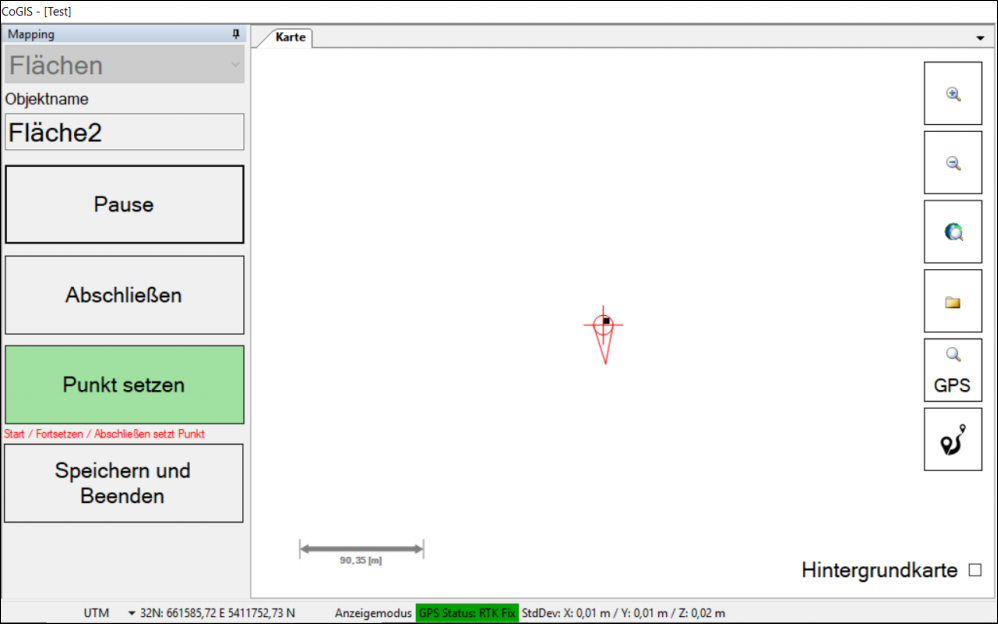
- Die Projektansicht öffnet sich:
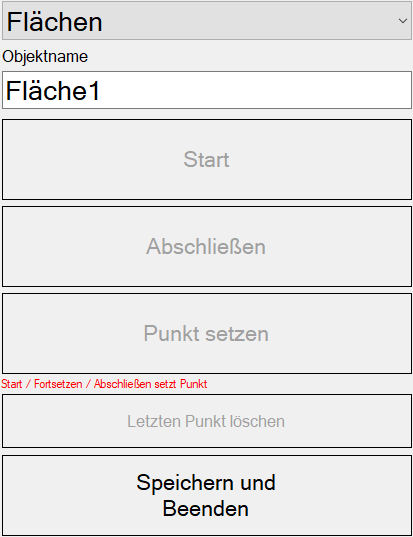
- unter Flächen: Auswahl zwischen Punkt-, Linien- und Flächenebene
- Objektname: Name der ausgewählten Ebene
- Hinweis: Der Ebenenname wird beim Export fürs Lenksystem beibehalten (z.B. RapsXYZ)
- Hinweis: Der Ebenenname wird beim Export fürs Lenksystem beibehalten (z.B. RapsXYZ)
- Start: Start der Aufzeichnung
- Hinweis: Der 1.Punkt wird durch Drücken der Starttaste gesetzt. Während der Aufzeichnung wird der Start-Button zum Pause-Button.
- Hinweis: Der 1.Punkt wird durch Drücken der Starttaste gesetzt. Während der Aufzeichnung wird der Start-Button zum Pause-Button.
- Abschließen: Beenden der Aufzeichnung
- Punkt setzen: Zusätzlichen Punkt während der Aufzeichnung manuell setzen
- Speichern und Beenden: Speichern und Schließen der Aufzeichnung
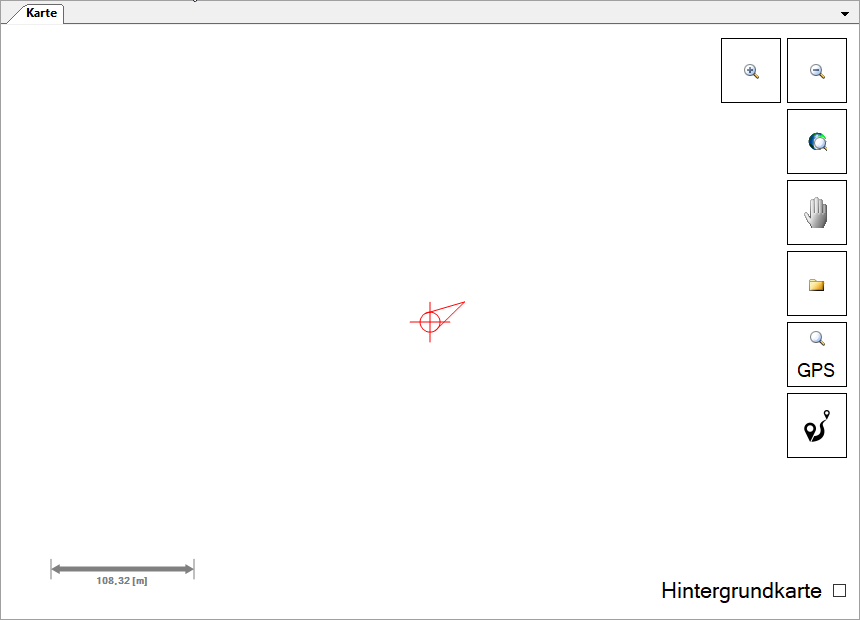
→ Hereinzoomen / Herauszoomen

→ Alles zoomen

→ Verschieben der Ansicht

→ Importieren/ Exportieren von Daten

→ Zoom GPS-Position

→ Navigationsfunktion

→ Positionskreuz (der Pfeil zeigt die Fahrrichtung an)

UTM: Koordinatensystem / Projektion
GPS Status: GPS-Status Standardabweichungen in X/Y/Z
Hintergrundkarte: Hintergrundkarte anzeigen (erfordert eine Internetverbindung und einen Bing Maps Key)
- Bei jedem Aufzeichnungsstart können Sie zwischen den jeweiligen Aufzeichnungsmodi wählen
- Wird ein Punkt aufgezeichnet, verfärbt sich für diesen Moment die Schaltfläche grün
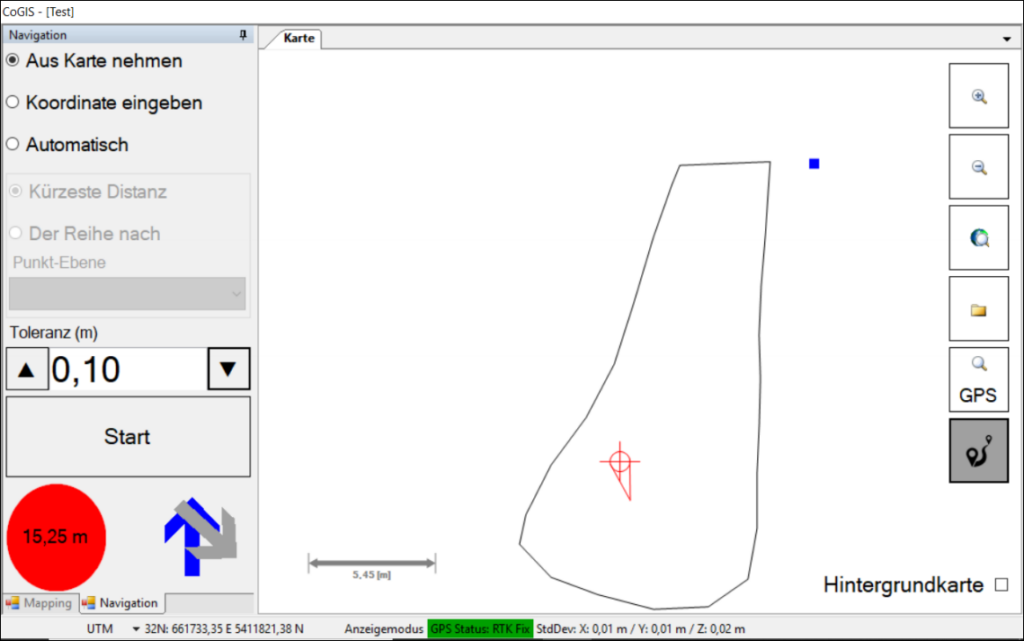
Navigationsfunktion
- In der Navigationsfunktion können Sie aus drei verschiedenen Modi wählen:
- Aus Karte nehmen: Sie wählen den Punkt an
- Koordinate eingeben: Sie geben Ihre Koordinate ein (Projektion beachten)
- Automatisch: Das Programm wählt einen der vorhandenen Punkte aus
- Die Toleranz kann ebenfalls manuell eingestellt werden. Diese spiegelt sich in der Färbung des Kreises wieder:
- Rot: Entfernung größer 10 Meter
- Orange: Entfernung größer als die Toleranz, kleiner als 10 Meter
- Grün: Entfernung liegt innerhalb der Toleranz
- Mit Start beginnt die Navigation
- Bitte richten Sie sich Richtung Norden aus
- Die beiden Pfeile geben Ihnen Ihre Zielrichtung (blau) und Laufrichtung (grau) an (Hinweis: Funktioniert nur wenn Sie in Bewegung sind!)
Exportfunktion
- Zum Exportieren der aufgenommenen Daten wählen Sie das Ordnersymbol:
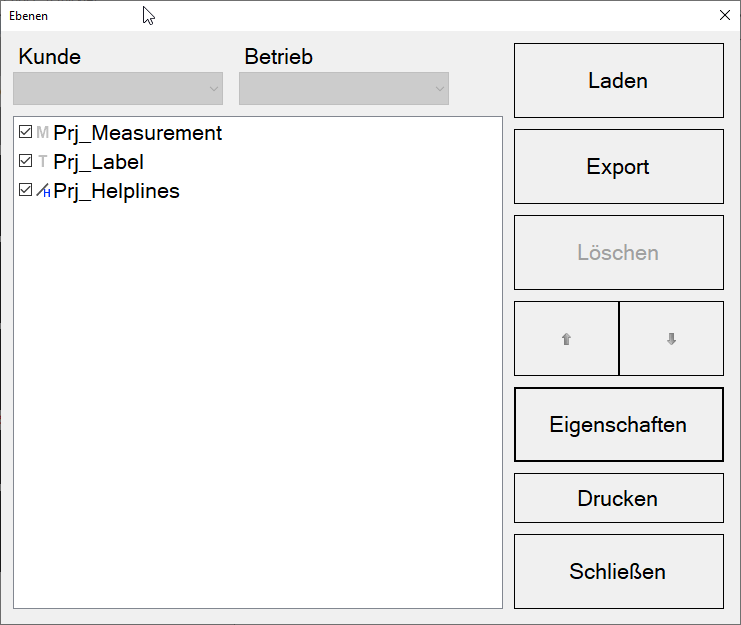
Wählen Sie den Reiter Eigenschaften:
- Das Ebenenfenster öffnet sich
- Die zu exportierende Ebene anwählen (= blau hinterlegt)
- Export-Button drücken
- Die Ebene kann als .shp-Datei (WGS 1984/EPSG-Code/kml/csv/dxf) oder Topcon/Trimble-Datei für das Lenksystem exportiert werden
Attributlisten anlegen
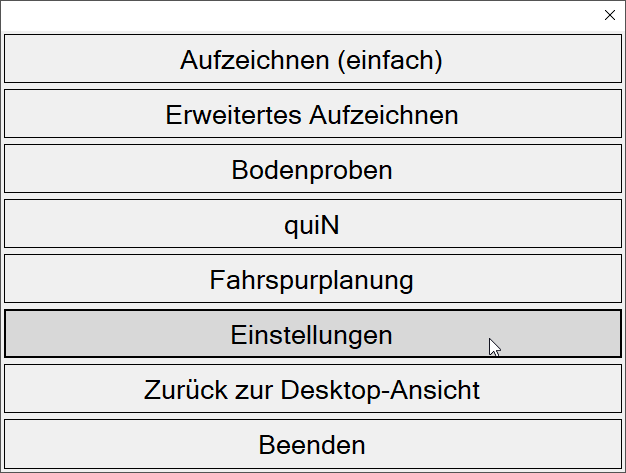
1. Öffnen Sie die Software und wählen Sie Einstellungen.
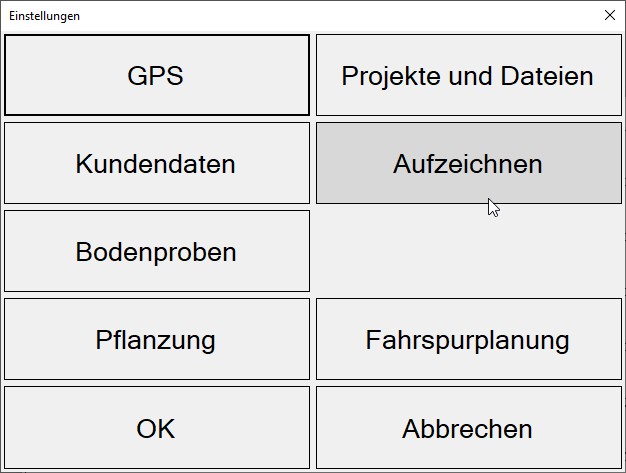
2. Wählen Sie anschließend die Funktion Aufzeichnen aus.
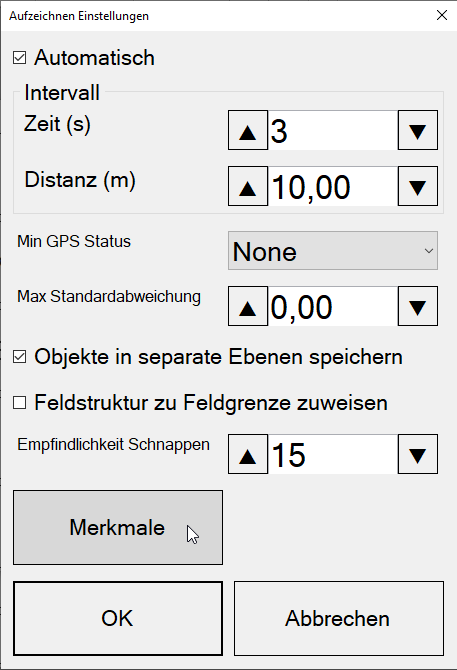
3. Klicken Sie nun auf den Unterpunkt Merkmale.
4. Anschließend wählen Sie die Option Neues Merkmal aus.
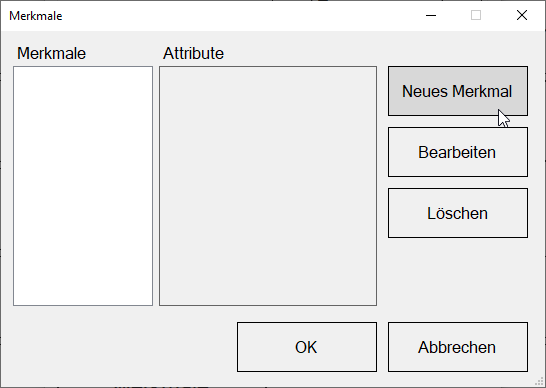
5. Geben Sie abschließend dem Merkmal einen Namen und wählen Sie den Typ (Punkt, Linie, Fläche) aus.
Über den Reiter +Hinzufügen lässt sich dem Merkmal ein neues Attribut hinzufügen
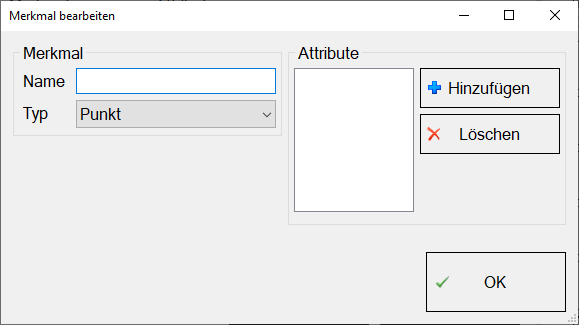
Über den Reiter +Hinzufügen lässt sich dem Merkmal ein neues Attribut hinzufügen. Ein Attribut besteht aus:
- Einem Namen, z. B.: „Kommentar“
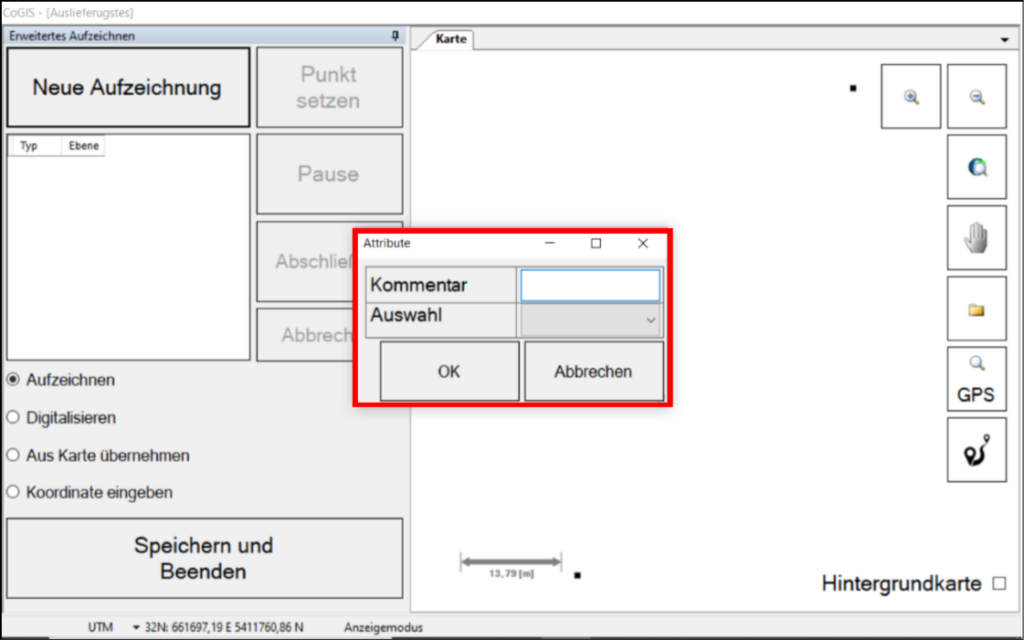
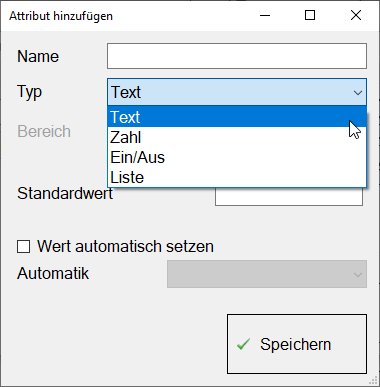
- Einem Typ: Die Auswahl umfasst „Text“ (Standardmäßig zu verwenden), Ein Zahlenfeld in dem sich ein Zahlenbereich und eine Vorgabe einstellen lässt, einem EIN /AUS Feld und einer Listenauswahl. Beispielhaft ist hier die Attributliste die sich beim Aufzeichnen öffnet und alle Möglichkeiten dargestellt:
Zusätzlich lassen sich auch Attribute für ein Merkmal automatisch setzen. (u.a. Longitude, Latitude-Koordinaten, Satellitenanzahl etc.). Der Name eines solchen Attributes wird dann automatisch bei der Aufzeichnung vergeben.
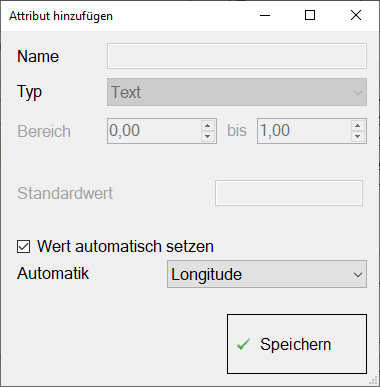
Sind alle gewünschten Attribute eines Merkmals angelegt, werden die verschiedenen Fenster mit Speichern und OK geschlossen.
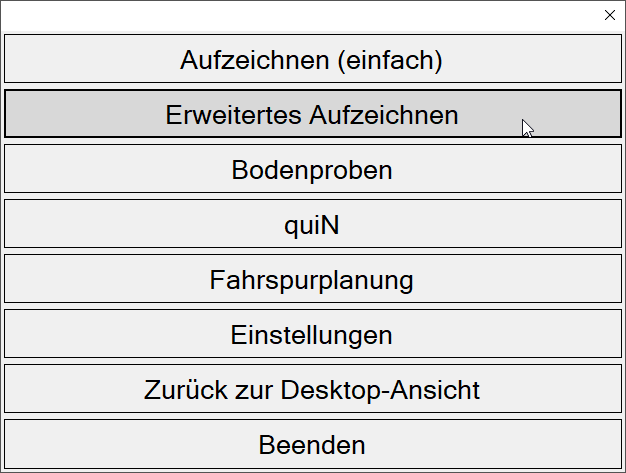
Um ein Merkmal mit Attributliste aufzuzeichnen, muss Erweitertes Aufzeichnen im Startmenü angewählt werden.
Über Neue Aufzeichnung kann das erstellte Merkmal ausgewählt werden (hier: Kanaldeckel). Zusätzlich muss die Ebene (Name des Layers), in der die Geodaten gespeichert werden, gewählt bzw. neu erzeugt werden.
-
- Beispiel: Das Merkmal Kanaldeckel kann unter einer Ebene "Kanaldeckel" oder einfach unter einem Layer Punkte abgespeichert werden.
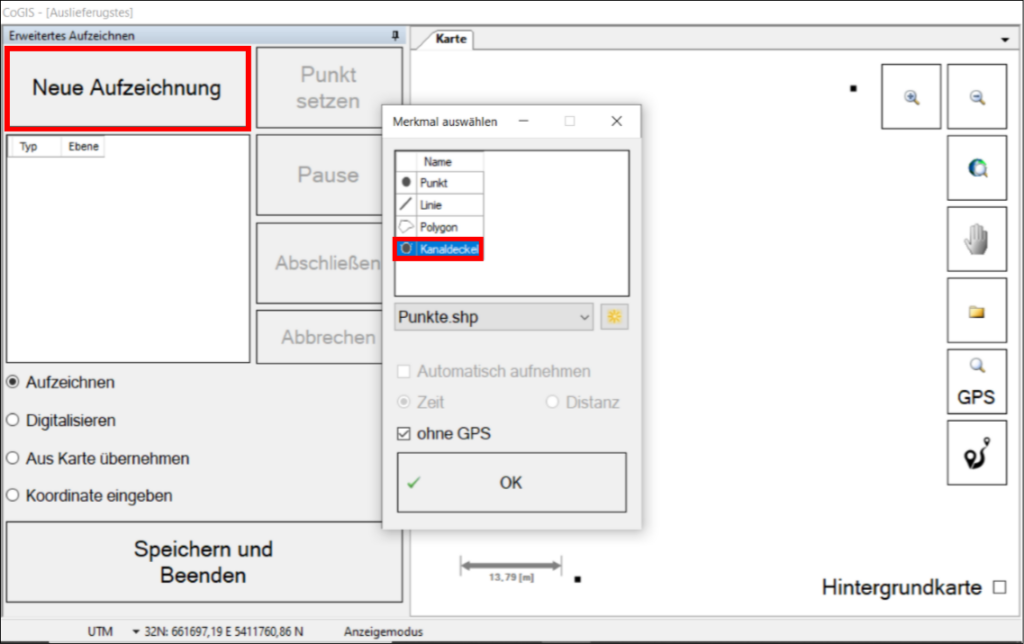
Bei jedem Klick auf Punkt setzen erfolgt nun die Abfrage der angelegten Merkmalsliste.
Die Datenbank der aufgezeichneten Daten des Merkmales enthält nun die entsprechenden Attribute (Beenden der mobilen Ansicht und Wechsel zur Desktop-Ansicht notwendig).